Dominando o Apple Calendar: De Iniciante a Profissional
Se você possui um dispositivo Apple e uma conta associada, você tem acesso ao Apple Calendar. Muitas vezes subestimada, esta ferramenta é incrivelmente poderosa. Este artigo guiará você pelas funcionalidades essenciais, desde o básico até recursos mais avançados, para aproveitar ao máximo o Calendário da Apple.
As instruções a seguir foram demonstradas utilizando um iPad para melhor visualização, mas todas as funcionalidades estão disponíveis em iPhones e podem ser sincronizadas entre dispositivos, incluindo computadores.
Explorando as Visualizações do Calendário
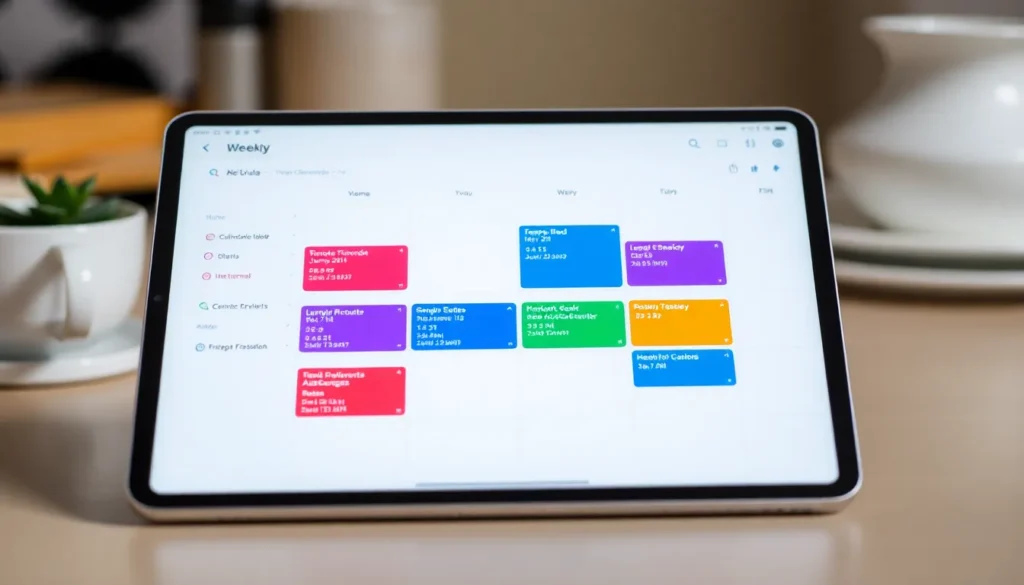
Ao abrir o Apple Calendar, você será direcionado inicialmente para a visualização semanal. Este artigo explorará as diferentes formas de exibir seus compromissos e, em seguida, como adicionar e sincronizar eventos.
Navegação e Retorno ao Dia Atual
Na visualização semanal, você pode simplesmente deslizar o dedo pela tela para navegar entre as semanas.
Se em algum momento você se perder na navegação, existe um botão no canto superior direito com o texto “Hoje”. Ao tocar nele, o calendário retornará automaticamente para a data atual.
Opções de Layout
No topo da tela, você tem acesso a diferentes modos de visualização:
* **Visualização do Dia:** Mostra todos os eventos agendados para aquele dia específico. Assim como na semana, é possível deslizar para ver os eventos de outros dias.
* **Visualização do Mês:** Oferece uma visão geral agradável dos seus compromissos mensais.
* **Visualização do Ano:** Permite visualizar o ano inteiro. Se você souber de um compromisso específico que deseja checar, pode dar zoom e navegar diretamente para a data desejada.
Voltando à visualização semanal (pressionando “Hoje”), percebe-se que é a forma preferida de muitos, pois permite visualizar a agenda do dia e o que está por vir na semana. Você pode rolar para cima e para baixo para ver o correspondente horário listado à esquerda, acompanhando a disposição dos eventos ao longo da semana.
Visualização em Lista
Uma opção interessante, acessível no canto superior esquerdo, é a visualização em lista (o terceiro ícone a partir da esquerda). Ao ativá-la, uma lista lateral será exibida, comprimindo todos os eventos futuros em um formato de lista. Isso é útil quando há muitos compromissos em um único dia, permitindo uma visão organizada. Você pode alternar essa visualização conforme a necessidade.
Pesquisa de Eventos
No lado direito da tela, há uma função de pesquisa que permite encontrar eventos específicos. Se você sabe que um compromisso está por vir, pode buscá-lo. Por exemplo, pesquisar por “aniversários” mostrará os eventos relacionados, ou digitar “reunião” destacará todos os eventos com esse termo.
A ferramenta de busca também permite encontrar eventos passados. Se precisar saber quando ocorreu uma reunião específica, basta pesquisar por ela para encontrar a data exata.
Gerenciamento de Convites
Quando você recebe um convite de outra pessoa por e-mail para participar de um evento, ele aparecerá na sua caixa de entrada de convites.
No painel lateral esquerdo, o segundo ícone, que se assemelha a uma bandeja de papel ou caixa de entrada, exibe todas as suas convocações. Esta seção também mostra os convites aos quais você já respondeu.
Se receber um convite que, ao ser adicionado ao seu calendário, você decidir não comparecer, você pode aceitar ou recusar a partir desta seção. O remetente receberá a notificação da sua resposta.
Utilizando Múltiplos Calendários
Um dos grandes trunfos do Apple Calendar é a capacidade de integrar diversos calendários de fontes distintas em uma única visualização. Você pode unificar seu calendário pessoal, profissional, de clubes ou de instituições de ensino, vendo todos os compromissos lado a lado.
Para gerenciar isso, clique no ícone do calendário no canto superior esquerdo. Isso revelará todos os calendários associados, incluindo os sincronizados via Gmail ou outros serviços. Você pode ligar e desligar a exibição desses grupos de calendários conforme a necessidade.
Por exemplo, se você estiver na visualização de mês e quiser ver os feriados, pode ativar o calendário de feriados correspondente. Ao desativá-lo, esses eventos desaparecem da exibição. Isso permite personalizar o que é visível, evitando a poluição visual causada por eventos nos quais você não está diretamente envolvido, mas que fazem parte de um calendário secundário (como o de feriados).
Você verá opções como seus calendários do iCloud e outros. É possível adicionar calendários de fontes externas, como o calendário de jogos de um time esportivo, ou incluir aniversários de seus contatos (o aplicativo buscará os contatos correspondentes). Feriados dos EUA também são uma opção pronta para ser adicionada.
Para criar um novo calendário, use a opção “Adicionar Calendário” no final da lista. Você pode criar um novo calendário do zero, nomeá-lo (exemplo: “Férias”), e até mesmo compartilhá-lo com outras pessoas, como membros da família, para que todos saibam quando estão de férias ou indisponíveis.
Criação e Edição de Eventos
Para adicionar seus próprios compromissos, clique no ícone de mais (+) no canto superior esquerdo.
Adicionando Eventos com Hora e Data
Para um evento como “Cortar Grama”, você pode optar por:
1. **Dia Inteiro:** Bloqueia o dia inteiro na sua agenda.
2. **Agendamento de Horário:** Permite definir o início e o fim. Você pode navegar entre os meses até chegar à data desejada (exemplo: 6 de agosto, às 17h, terminando às 18h, no fuso horário de Nova York).
**Recorrência:** É possível configurar eventos para se repetirem. Se o corte de grama for semanal, basta selecionar “todo dia” ou “toda semana”. Você também escolhe em qual calendário salvar o evento (ex: iCloud).
**Outras Opções:** Você pode convidar outras pessoas para o evento, adicionar anexos (documentos relevantes) e configurar **Alertas**. Os alertas notificam você no momento do início ou com antecedência (como 10 minutos antes, ideal para tarefas que exigem preparo). Essas notificações podem ser enviadas para todos os dispositivos sincronizados (iPad, iPhone, Apple Watch).
Após configurar, clique em “Adicionar”. Eventos recorrentes aparecerão em todas as datas futuras configuradas.
Editando Eventos Recorrentes
Se você precisar alterar um evento recorrente, clique nele e selecione “Editar”. Por exemplo, se decidir parar de cortar a grama no outono, você pode selecionar “Excluir todos os eventos futuros”. O evento ainda existirá até o ponto da exclusão, mas não aparecerá mais dali em diante.
Criação Rápida por Toque Longo
Outra maneira rápida de adicionar um evento é pressionar e segurar o dedo diretamente sobre o horário desejado na grade do calendário. Ao fazer isso, um novo evento é gerado automaticamente com aquele horário de início. Você pode então nomear o evento (exemplo: “Jantar com minha esposa” no sábado às 19h).
**Tempo de Deslocamento (Travel Time):** Uma funcionalidade muito útil ao se deslocar para um compromisso externo. Você pode adicionar o tempo de viagem necessário (ex: 30 minutos de deslocamento para o restaurante). O calendário ajustará o tempo que você precisa sair, reservando um bloco antes do evento principal para a viagem.
Lembretes vs. Eventos
Ao clicar no sinal de mais (+), além de “Evento”, você pode selecionar **”Lembrete”**.
Lembretes são diferentes de eventos, pois não bloqueiam um horário específico na sua agenda, mas servem como uma notificação para que algo seja feito. Por exemplo, “Alimentar os gatos” diariamente às 17h. Você pode configurar a repetição diária e, ao concluir a tarefa, marcar como concluída. A diferença crucial é que o lembrete não ocupa espaço de tempo alocado no seu calendário, sendo ideal para tarefas recorrentes que não exigem um bloco de tempo fixo.
Integração com Outros Apps Apple
A integração do Calendar com o ecossistema Apple é um recurso poderoso. Se você estiver trabalhando em outro aplicativo nativo, como o Notas, e escrever uma data ou período (ex: “lançamento de produto em 1º de setembro de 2025”), o texto será sublinhado. Ao clicar no texto sublinhado, surge a opção de adicionar o item como um Lembrete ou Evento no Calendário, mantendo todas as opções de customização (dia inteiro, convites, etc.). Isso permite agendar rapidamente qualquer informação temporal encontrada em conversas ou documentos.
Widgets na Tela Inicial
Você pode adicionar o Calendário como um widget na tela inicial do seu iPhone ou iPad, personalizando a visualização para aparecer diferente entre os dispositivos. Para configurar, pressione e segure a tela, acesse a edição de widgets (ícone + no canto superior esquerdo) e procure por “Calendário”. Há várias opções de layout de widget, como:
* Próximos eventos (Up Next).
* Visualização em lista.
* Apenas a data ou o mês.
Ao adicionar o widget, você terá uma visão rápida dos seus próximos compromissos diretamente na tela principal.
Perguntas Frequentes
- Como alternar rapidamente para a data atual?
Utilize o botão “Hoje”, localizado no canto superior direito da tela. - O que é o recurso “Tempo de Deslocamento”?
É uma funcionalidade que adiciona automaticamente um período de tempo de viagem antes de um evento agendado, garantindo que você chegue a tempo ao local. - É possível sincronizar calendários de outras contas, como Gmail?
Sim, é possível integrar múltiplos calendários de diferentes fontes, como Gmail, e gerenciá-los na visualização principal. - Qual a diferença entre um Evento e um Lembrete?
Um Evento ocupa um bloco de tempo específico no seu calendário, enquanto um Lembrete é uma notificação de tarefa que não aloca tempo fixo, ideal para itens recorrentes. - Como adicionar rapidamente um evento a partir de um texto em outro aplicativo?
O Calendário da Apple detecta datas em textos (como em Notas ou Mensagens) e as sublinha; ao tocar nelas, você pode adicioná-las diretamente como um novo evento.