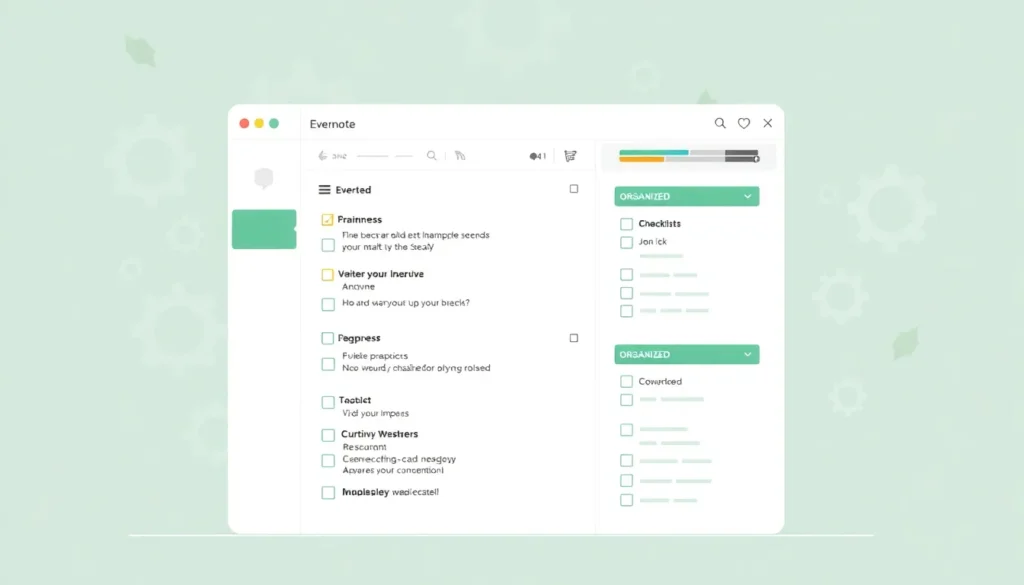
Guia Essencial para Organização com Evernote: Primeiros Passos
Se você está buscando uma maneira simples e eficaz de manter sua vida — seja no trabalho, nos estudos ou no âmbito pessoal — organizada, este guia prático mostrará como começar a utilizar o Evernote imediatamente.
Configurando Sua Conta Gratuita
Para iniciar, acesse evernote.com. O primeiro passo é criar sua conta, e recomendamos começar com a versão gratuita, pois ela já oferece recursos suficientes para você se organizar.
Ao chegar ao site, clique em “Get Evernote Free” (Obter Evernote Grátis). O sistema fará algumas perguntas iniciais para entender melhor suas necessidades. Informe que o uso é para “My productivity” (Minha produtividade).
Em seguida, você precisará criar sua conta. É possível utilizar sua conta Google para agilizar o processo.
Após a criação, você será direcionado ao seu painel principal. Clique em “Continue”. Enquanto isso, o sistema já terá iniciado o download automático da versão para desktop.
O aplicativo fará mais algumas perguntas para personalizar sua experiência. Para o uso pretendido, selecione que é para “work” (trabalho) e que o objetivo é “store and organize info” (armazenar e organizar informações).
Em seguida, aparecerá uma opção para experimentar os benefícios ilimitados. Basta optar por “Continue with the free” (Continuar com o grátis), lembrando que você pode fazer o upgrade a qualquer momento.
Criando e Formatando Notas Básicas
Com o painel carregado, a primeira ação será criar uma nota. Você verá a opção para “create a note” (criar uma nota) em vários locais da interface.
Ao criar uma nota, por exemplo, “Notas da Reunião”, você pode começar a digitar no corpo do texto. Assim como em qualquer editor de texto, você tem acesso a ferramentas de formatação:
- Negrito
- Itálico
- Sublinhado
É fundamental adicionar um título à sua nota, pois isso facilitará a organização a longo prazo. Assim que a nota for criada, ela começará a aparecer na lista de notas disponíveis no painel lateral.
Utilizando Listas de Tarefas (To-Do Lists)
Para criar listas de afazeres, comece criando uma nova nota e selecione a opção para criar uma “to-do list” (lista de tarefas).
Dentro do corpo da nota, vá até o menu “Insert” (Inserir) e escolha “Task” (Tarefa). Isso criará caixas de seleção (checkboxes).
Você pode listar todas as suas pendências, como “Check email” (Verificar e-mail). Conforme conclui cada item, basta clicar na caixa de seleção para riscá-lo.
Além disso, é possível agendar tarefas. Ao editar uma tarefa, você pode definir um lembrete, como “Follow up with Bob tomorrow” (Fazer acompanhamento com Bob amanhã). O sistema organizará essas datas para você.
Para estruturar melhor sua lista, utilize o menu “Insert” e adicione um “Divider” (Divisor). Você pode, por exemplo, separar tarefas de “work” (trabalho) das tarefas “household items” (itens domésticos). Basta formatar os títulos (negrito, aumentar o tamanho da fonte) e, em seguida, inserir as tarefas abaixo de cada seção.
Inserindo Links e Mídias nas Notas
O Evernote permite incorporar diferentes tipos de conteúdo nas suas notas:
Links e Web Pages:
Para pesquisar páginas da web, crie uma nota específica (ex: “Pesquisa Web”). Use a opção “Insert” para criar links. Você pode nomear o link (ex: “YouTube”) e colar a URL correspondente. Isso permite criar listas organizadas de recursos online.
Imagens:
Para inspiração ou documentação visual, crie uma nota chamada “Inspiration” (Inspiração). Use “Insert” e adicione “Images” (Imagens). Navegue até o local das suas fotos no computador e insira-as diretamente na nota.
Cada nota funciona como um documento separado, permitindo que você armazene textos, listas, links e fotos no mesmo local.
Gerenciando Tarefas Detalhadas
Além das tarefas simples nas notas, o Evernote oferece uma funcionalidade robusta para gerenciamento de tarefas:
Crie uma tarefa específica, como “Balancing the budget” (Equilibrar o orçamento). Preencha o nome da tarefa e adicione uma descrição.
Você pode configurar a recorrência:
- Definir datas específicas (hoje, amanhã).
- Adicionar uma data personalizada e torná-la recorrente, como “monthly on the 10th of every month” (mensalmente, todo dia 10).
Você também pode definir a prioridade (ex: Média) e, se estiver colaborando com uma equipe, designar “assignees” (pessoas responsáveis) ou deixar como você mesmo.
As tarefas criadas dessa forma são integradas à seção de notas, e o lembrete aparecerá na data agendada, repetindo-se conforme configurado.
Você pode criar inúmeras tarefas, como compromissos, reuniões ou chamadas, e gerenciá-las de forma centralizada.
Eventos Agendados
É possível criar “Events” (Eventos) diretamente no Evernote. Para um “Weekly team meeting” (Reunião semanal da equipe), defina o horário (ex: de hoje, das 14h às 15h) e o tipo de calendário, e clique em “Create event” (Criar evento).
Isso funciona como um agendamento no seu calendário. Se houver múltiplos usuários no seu espaço do Evernote, você pode agendar esses eventos para todos em conjunto.
Navegação e Estrutura Centralizada
Com alguns itens criados, é hora de explorar a navegação:
- Homepage: Mostra um resumo de todas as suas notas.
- Scratch Pad (Bloco de Notas Rápido): Funciona como um post-it virtual, ideal para anotar ideias rápidas que podem ser transformadas em notas oficiais mais tarde.
- Inspiration: Seção que pode ser usada para listas de leitura, ideias ou receitas, oferecendo sugestões de uso.
A aba “Notes” (Notas) retorna você ao local onde as notas são criadas. A seção de “Tasks” (Tarefas) permite visualizar apenas os itens de ação pendentes. Há também uma visão de “Files” (Arquivos) que agrupa todas as mídias anexadas às suas notas.
A visualização de “Calendar” (Calendário) exibe eventos e tarefas agendadas. Você pode ver o “team meeting” agendado. É possível sincronizar o Evernote com contas do Outlook ou Google Calendar.
A visualização do calendário pode ser alterada (ex: para semanal), mostrando as tarefas designadas para dias específicos. Lembre-se que todas essas visualizações mostram a mesma informação, apenas organizada de maneiras diferentes.
O Poder dos Notebooks e Tags
A verdadeira força do Evernote reside na sua organização hierárquica usando Notebooks e Tags.
Notebooks (Cadernos):
Você pode criar novos cadernos para separar projetos ou áreas da vida. Por exemplo, um caderno chamado “Idea Journal” (Diário de Ideias) onde você arquiva ideias aleatórias. Você pode criar notas exclusivas para esse caderno, mantendo tudo segregado.
Tags (Etiquetas):
As tags permitem uma organização mais flexível. Crie novas tags, como “Work” (Trabalho), “Personal” (Pessoal) e “Family” (Família).
Ao editar uma nota (como a de “Inspiration”), vá em “Add tags” e comece a digitar. O sistema sugerirá as tags existentes. Você pode aplicar múltiplas tags a uma única nota.
Ao acessar a seção de tags, clicar em “Work”, por exemplo, mostrará todas as notas marcadas com essa etiqueta, independentemente do caderno em que residem. Este é um recurso poderoso para criar camadas de organização tão granulares quanto desejar.
Compartilhamento de Conteúdo
Para colaborar, utilize o botão de “Share” (Compartilhar) azul no topo da nota.
Você pode convidar outros usuários do Evernote enviando um convite por e-mail ou nome. Eles também precisarão de uma conta Evernote para editar, responder e marcar itens concluídos na nota compartilhada.
Alternativamente, você pode simplesmente copiar o link da nota e enviá-lo a quem você deseja que visualize o conteúdo.
Sincronização entre Plataformas
O Evernote garante que suas informações estejam sempre atualizadas, independentemente de onde você as acessa:
- Web Interface: A versão acessada pelo navegador.
- Desktop Version: O aplicativo instalado no computador.
- Mobile App: A versão para smartphones.
Ao instalar o aplicativo de desktop e fazer login na mesma conta, todas as notas serão sincronizadas. Qualquer alteração feita em uma plataforma refletirá instantaneamente nas outras.
Ao aceitar a instalação da versão desktop, faça login na mesma conta usada no web. Com isso, você estará totalmente configurado e utilizando o Evernote para organizar suas atividades.
Perguntas Frequentes
- O que são Notebooks no Evernote?
Notebooks são cadernos virtuais usados para agrupar notas relacionadas a um projeto ou área específica, como trabalho ou ideias pessoais. - Como criar listas de tarefas?
Crie uma nota, vá em “Insert” (Inserir) e selecione “Task” (Tarefa) para adicionar caixas de seleção que podem ser riscadas ao serem concluídas. - É possível agendar tarefas recorrentes?
Sim, ao configurar uma tarefa, você pode definir uma data de vencimento e escolher a frequência com que ela deve se repetir (diária, semanal, mensal, etc.). - Qual a diferença entre Notebooks e Tags?
Notebooks oferecem uma estrutura hierárquica fixa para as notas, enquanto Tags permitem categorizar a mesma nota em múltiplos contextos simultaneamente, oferecendo maior flexibilidade de organização. - Como compartilhar uma nota com colegas?
Use o botão “Share” (Compartilhar) para enviar um convite por e-mail para que outros usuários com conta Evernote possam visualizar e contribuir com a nota.