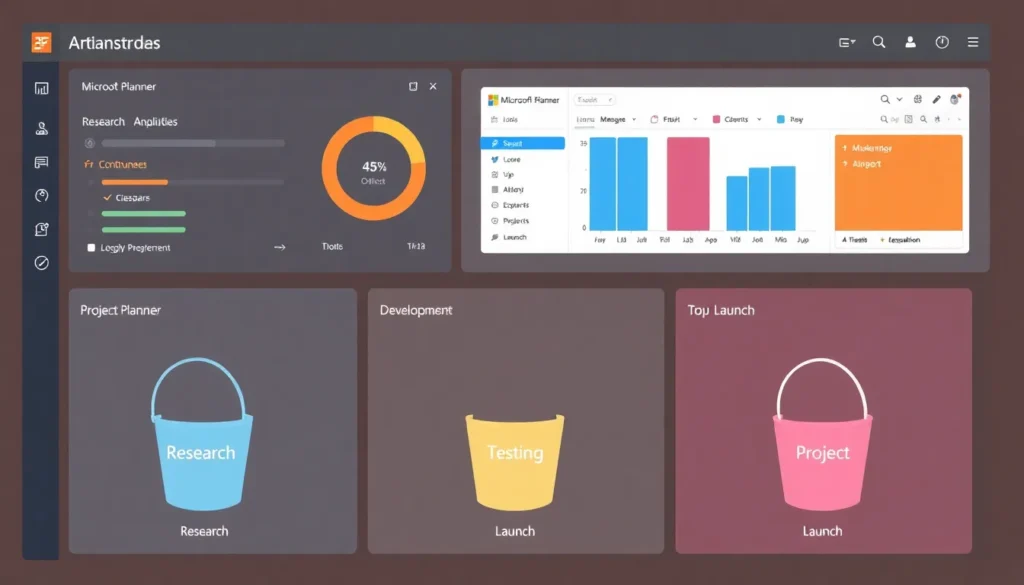
Organizando Projetos com Microsoft Planner e Project
Para manter todos os seus projetos e tarefas organizados para você e sua equipe, é possível utilizar as ferramentas Microsoft Planner e Project de forma integrada. Uma grande vantagem do Microsoft Planner é sua integração com outras ferramentas da Microsoft, como Office e Teams.
Acesso Inicial e Criação de Conta
Para começar, acesse o portal da Microsoft em `office.com` para entrar na sua conta Microsoft 365.
Após o login, utilize a barra de pesquisa para procurar por “Planner”. O aplicativo deve ser o primeiro resultado a aparecer. Ao clicar, você será direcionado para a página inicial.
Se for seu primeiro acesso, você verá a opção “Experimente gratuitamente”. Ao clicar, será iniciado um período de avaliação gratuito de um mês, com a possibilidade de fazer o upgrade para um plano pago posteriormente.
Para configurar a conta de teste, será necessário fornecer seu e-mail e seguir as etapas para criar um nome de usuário e senha. O processo também solicitará informações de pagamento, que serão utilizadas para a cobrança automática após o término do período de avaliação.
Ao finalizar a configuração, você será levado ao seu painel inicial (dashboard). Se for uma conta recém-criada, a seção de planos recentes estará vazia. Em contas existentes, os planos recentes aparecerão listados. Há também uma aba “Compartilhado comigo” onde constarão os planos aos quais você foi adicionado por outros membros da equipe ou organização.
Criando um Novo Plano
Para iniciar um novo projeto, clique em “Iniciar um novo plano”. Você terá algumas opções:
- Criar um plano em branco.
- Criar um roteiro (Roadmap).
- Importar um projeto existente como plano.
- Utilizar um dos diversos modelos disponíveis, dependendo do tipo de projeto que você deseja gerenciar.
Para fins de demonstração, vamos criar um plano em branco.
Ao criar, o sistema gera um projeto com o título “Plano sem título”. É fundamental nomear o projeto de acordo com seu objetivo. No exemplo prático, o plano será chamado de “Lançamento do Produto”.
Por padrão, a data de início será a data atual, e você poderá definir uma data de término. As opções configuráveis incluem a data de início (mantida como hoje) e a data de término (que se ajustará à duração do projeto). Também é possível utilizar o calendário de trabalho padrão e manter as outras configurações como padrão. Após definir o nome, feche as configurações do plano.
Visualizações do Projeto
Existem diferentes maneiras de visualizar seu plano:
1. **Visualização de Lista:** Exibe todas as tarefas futuras em uma lista, útil após o preenchimento inicial do projeto.
2. **Visualização de Quadro (Board View):** Esta é a vista mais recomendada para construir e estruturar o plano, lembrando ferramentas como Trello ou Monday.com.
Na visualização de quadro, você encontrará “baldes” (buckets), que funcionam como coleções de tarefas. A estrutura dos baldes pode ser definida de acordo com a necessidade do seu projeto. Muitas vezes, os baldes são usados para representar as **fases** do projeto, permitindo acompanhar o movimento das tarefas por diferentes estágios. Outra opção é usar os baldes para separar tarefas por departamentos (ex: Finanças, Marketing).
Para o plano de “Lançamento do Produto”, definiremos as seguintes fases como baldes:
- Pesquisa
- Desenvolvimento
- Testes
- Lançamento
É possível adicionar mais baldes conforme necessário durante o andamento do projeto.
Gerenciamento de Grupos e Membros
O poder do Planner reside na capacidade de compartilhar o projeto com sua equipe e organização. Acesse a seção de “Membros do grupo” para gerenciar quem terá acesso.
Ao selecionar o grupo do projeto (ex: “Grupo Lançamento do Produto”), você pode adicionar uma descrição e definir as opções de privacidade:
* **Privado:** Apenas pessoas convidadas para o grupo podem visualizar e interagir com o plano. Geralmente, essa é a opção preferida para projetos específicos, onde você convida apenas os membros relevantes.
* **Público:** Qualquer pessoa na sua organização com o mesmo domínio de e-mail pode encontrar e acessar o projeto. Isso pode ser útil para painéis gerais de tarefas da empresa.
Para o projeto, a configuração será mantida como **Privado**. Você pode então adicionar nomes ou e-mails das pessoas que deseja convidar. Após confirmar, o grupo estará configurado.
Adicionando e Detalhando Tarefas
Com o grupo configurado, é hora de popular o plano com tarefas dentro de cada balde. É recomendável adicionar as tarefas essenciais que você já sabe que serão necessárias em cada fase.
Para adicionar uma tarefa, basta digitar o nome logo abaixo do balde correspondente e pressionar Enter. Por exemplo, no balde “Pesquisa”, pode-se adicionar tarefas como “Brainstorm de ideias”.
Ao clicar em uma tarefa, você pode adicionar informações detalhadas:
* **Atribuir:** Designe a tarefa a um membro específico do grupo. Se houver mais membros, eles aparecerão listados.
* **Rótulos (Labels):** Use rótulos para facilitar a busca e filtragem de tarefas específicas (embora o uso não seja obrigatório).
* **Datas de Início e Término:** É recomendável definir uma data de término, mesmo que ela possa ser ajustada posteriormente, para ter uma noção da linha do tempo do projeto. A duração da tarefa será calculada com base no intervalo entre as datas.
* **Prioridade:** Classifique a tarefa como Urgente, Importante, Média ou Baixa.
* **Checklist:** Crie sub-tarefas dentro da tarefa principal. Por exemplo, sob “Brainstorm de ideias”, você pode criar itens como:
* Agendar reunião com a equipe.
* Enviar os parâmetros das ideias a serem debatidas.
* Reservar a sala de conferências.
* Garantir o quadro branco.
* **Anexos (Attachments):** Adicione documentos relevantes, como os parâmetros que precisam ser distribuídos, para que todos os envolvidos possam acessá-los diretamente da tarefa.
* **Conversas:** Use esta seção para discutir detalhes ou solicitar materiais relacionados à tarefa.
Dependências de Tarefas
É possível criar **dependências** entre tarefas, indicando que uma tarefa depende da conclusão de outra. Por exemplo, se a tarefa “Pesquisar inspiração” precisa ser finalizada antes que a tarefa “Analisar concorrência” possa começar, você estabelece essa relação de dependência. Se a tarefa inicial não for concluída, a tarefa subsequente ficará “travada” ou não poderá iniciar.
Quando as tarefas são criadas com dependências ou datas de término, elas passam a exibir a data de início correspondente no painel.
Visualização de Linha do Tempo (Timeline View)
Na visualização de Linha do Tempo, você verá todas as tarefas listadas com suas respectivas datas. Esta vista foca na cronologia, mostrando a relação entre as tarefas, especialmente aquelas com dependências.
Ao mover uma tarefa na linha do tempo, você pode ver como as tarefas dependentes são afetadas. Se uma tarefa atrasada (marcada em vermelho) afetar o cronograma geral, você pode identificar rapidamente os gargalos.
Ao clicar em uma tarefa atrasada, é possível verificar seus detalhes e ajustar a prioridade se necessário (por exemplo, marcá-la como Urgente).
Visualização de Gráficos (Charts View)
A visualização de Gráficos oferece um *snapshot* do status geral do plano. É possível ver a proporção de tarefas:
* Concluídas (Geralmente em verde).
* Não iniciadas.
* Atrasadas (Geralmente em vermelho).
Isso fornece uma visão clara de onde o projeto se encontra em termos de andamento.
Visualização por Pessoas (People Tab)
Esta aba lista todos os membros do grupo e as tarefas atribuídas a cada um. É uma forma eficiente de redistribuir a carga de trabalho. Se você notar que uma tarefa não está atribuída a ninguém, ela não será concluída. Você pode facilmente arrastar e soltar a tarefa para um membro específico ou assumi-la você mesmo.
Metas (Goals)
O Planner permite a criação de **Metas** que funcionam como marcos importantes do projeto. Você pode definir uma meta, como “Atingir nossos números trimestrais”, e estipular uma data limite para alcançá-la (ex: final do mês). As tarefas podem então ser ligadas a essa meta, ajudando a manter o foco no progresso geral, em vez de apenas nas datas de vencimento individuais.
Retornando ao Painel Inicial
Ao voltar para a página “Home”, você verá todos os seus planos. Você pode visualizar os planos criados por você e os planos compartilhados com você.
Ao clicar em “Atribuído a mim”, você acessa a página central do Planner, que consolida *todas* as suas tarefas pendentes em *todos* os projetos dos quais você faz parte. Aqui, você verá as datas de vencimento, prioridades, status (iniciado, não iniciado, concluído) e quem as criou, oferecendo uma visão consolidada de suas responsabilidades, independentemente do projeto original.
Tanto a visão de quadro quanto a de linha do tempo e a lista de tarefas atribuídas mostram os mesmos dados, apenas organizados sob diferentes perspectivas para facilitar o gerenciamento e o acompanhamento. Ao concluir uma tarefa no detalhe de qualquer plano, essa atualização é refletida em todas as outras visualizações.
Com essas ferramentas, é possível manter a organização entre projetos e o Planner, tudo dentro do ecossistema Microsoft.
Perguntas Frequentes
- O que são “buckets” no Microsoft Planner?
Buckets são coleções de tarefas dentro de um plano, usadas tipicamente para categorizar tarefas por fases do projeto, departamentos responsáveis ou qualquer outra classificação útil para o fluxo de trabalho. - Qual a diferença entre um plano “Privado” e “Público”?
Um plano Privado restringe o acesso apenas aos membros explicitamente convidados, enquanto um plano Público pode ser encontrado e acessado por qualquer pessoa na sua organização com o mesmo domínio de e-mail. - É possível vincular tarefas que dependem da conclusão de outras?
Sim, o Planner permite definir dependências de tarefas. Uma tarefa pode ser configurada para só poder começar após a conclusão de outra tarefa específica. - Como posso ter uma visão consolidada das minhas tarefas em todos os projetos?
Acesse a visualização “Atribuído a mim” no Planner, que reúne todas as tarefas que estão sob sua responsabilidade em todos os planos dos quais você participa. - Como posso adicionar marcos importantes ao projeto?
Utilize a seção “Metas” para definir marcos ou objetivos principais do projeto, vinculando tarefas a esses marcos para garantir que o progresso geral esteja alinhado com os objetivos de longo prazo.