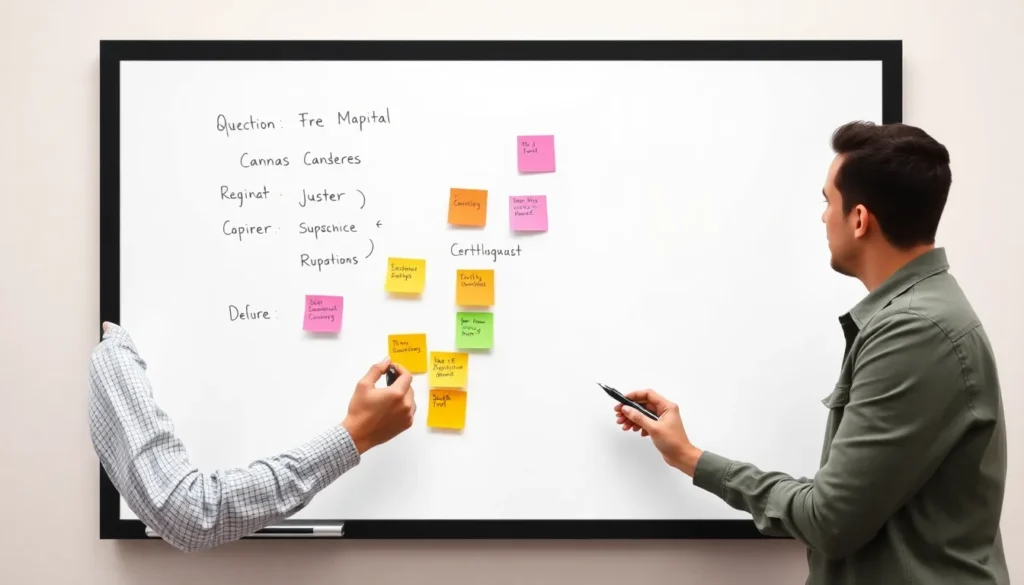
Explorando o Microsoft Whiteboard: Um Guia Prático para Colaboração Digital
O Microsoft Whiteboard é uma ferramenta extremamente poderosa, projetada para facilitar a colaboração e o compartilhamento de ideias, garantindo que todos os membros da equipe estejam alinhados. Ele funciona de maneira muito semelhante aos quadros brancos físicos que usamos em salas de conferência para anotações rápidas e sessões de *brainstorming*, mas com a vantagem de ser totalmente virtual.
É importante notar que, para acessar o Microsoft Whiteboard dentro do Teams, é necessário possuir uma conta corporativa (business account). Embora seja possível usá-lo de forma independente com uma conta pessoal, a integração com o Teams exige credenciais de negócios fornecidas pela sua empresa.
Como Acessar e Criar um Quadro no Microsoft Teams
Uma das formas mais comuns de utilizar a ferramenta é diretamente no Microsoft Teams.
Para começar, siga estes passos:
- Navegue até a sua equipe e o canal desejado (por exemplo, o canal “General”).
- No topo da tela, procure pelo sinal de mais (+) para adicionar um novo aplicativo ou aba.
- Se o Microsoft Whiteboard for uma ferramenta frequentemente usada, ele provavelmente aparecerá como uma das sugestões principais. Caso contrário, utilize a barra de pesquisa para encontrá-lo.
- Após selecionar o Whiteboard, você deverá nomear seu quadro. Por exemplo, podemos chamá-lo de “Brainstorming”.
- Clique em Salvar.
Uma vez criado, este quadro se tornará uma aba dentro daquele canal específico, visível para todos os membros da equipe. Você pode criar quantos quadros desejar para diferentes propósitos.
Ferramentas Essenciais do Whiteboard
Ao abrir o quadro, você encontrará um conjunto de ferramentas na parte inferior da tela, simulando os materiais que você usaria em um quadro físico.
Desenho e Marcação
* Caneta/Marcador: Ao selecionar a ferramenta de caneta, você pode ajustar a espessura e a transparência do traço. Você também pode escolher diversas cores. Basta desenhar na tela. Se você estiver usando um mouse, basta arrastar. Se tiver um *stylus* ou caneta digital, utilize-a.
* Anotações Temporárias: Se você pressionar e segurar o mouse, ele criará uma linha que desaparece logo depois, útil para circular ideias rapidamente ou fazer uma marcação que não precisa ser permanente.
* Canetas Coloridas Adicionais: Existem opções de canetas com cores específicas, como vermelho e azul, além da ferramenta de Marca-texto (Highlighter).
Ferramentas de Apresentação e Organização
* Laser Pointer: Esta ferramenta é ideal para apresentações. Ao mover o mouse sem clicar, você pode apontar para elementos específicos do quadro.
* Borracha: Permite apagar o que foi desenhado. A velocidade com que você arrasta a borracha define o tamanho da área de exclusão.
* Régua: Ao ativar a régua e usar o marcador, você pode desenhar linhas perfeitamente retas. Ajustar o ângulo da régua é feito girando a roda do mouse. Você pode ligar e desligar o modo régua facilmente.
* Lasso (Seleção): Esta ferramenta permite selecionar um grupo específico de anotações ou desenhos, destacando a área desejada. Uma vez selecionado, você pode arrastar o conteúdo para reposicioná-lo (exemplo: mover as ideias relacionadas ao “Produto 2” para outra área).
* Mover o Conteúdo: Após usar o lasso, você pode redimensionar o grupo de elementos ou movê-los para outra parte do quadro.
* Ferramenta Mão (Pan): Se você clicar na tela com esta ferramenta ativada, poderá mover a visualização para navegar por todo o espaço de trabalho.
Uma característica fantástica do Whiteboard é seu tamanho infinito. Diferente de um quadro físico, você pode continuar rolando para a direita, esquerda, cima ou baixo, expandindo o espaço de trabalho conforme a necessidade.
Colaboração Avançada
* Notas Adesivas (Post-it): Uma das funções mais úteis para *brainstorming* rápido. Você pode criar notas adesivas virtuais, digitar o conteúdo, alterar a cor e redimensioná-las. Isso simula a prática de usar vários post-its coloridos para categorizar ideias.
* Emojis: Permitem reações rápidas às ideias, como usar um coração para indicar que gostou de algo ou um ponto de interrogação para sinalizar uma dúvida.
* Comentários: Você pode adicionar um comentário específico a um elemento (como uma nota adesiva). É possível mencionar (@) outros membros da equipe para iniciar uma conversa focada naquele ponto exato do quadro.
* Texto: Se preferir digitar ao invés de desenhar, há uma opção para inserir texto padrão, com ajuste de cor.
Persistência e Acessibilidade
Todas as alterações feitas no Microsoft Whiteboard são salvas automaticamente na nuvem. Isso significa que, ao retornar ao quadro mais tarde, ele estará exatamente como foi deixado, ou com as atualizações feitas por outros colaboradores.
Você também pode usar as opções de Zoom In/Zoom Out para visualizar o quadro inteiro ou focar em detalhes, usando a roda do mouse para auxiliar na navegação de zoom.
Integração com Reuniões no Teams
O Whiteboard brilha durante chamadas no Teams.
- Inicie sua reunião no Teams (seja ela pontual ou recorrente).
- Vá para a opção Compartilhar, onde você normalmente compartilharia sua tela.
- Em vez de selecionar uma tela, escolha a opção Whiteboard.
Ao selecionar o Whiteboard para compartilhar, você terá duas opções principais:
- Template: Escolha entre modelos pré-formatados, otimizados para sessões específicas como *brainstorming* ou resolução de problemas, que já vêm com seções definidas para guiar o processo.
- Começar do Zero: Inicie com um quadro em branco, caso prefira estruturar tudo manualmente.
A grande vantagem de usar o Whiteboard durante uma reunião é que todos os participantes veem o mesmo conteúdo, mas podem interagir com ele de forma independente. Por exemplo, um membro pode estar focado em detalhar um subconjunto de ideias em uma área, enquanto outro navega por uma seção diferente do quadro simultaneamente. Todos contribuem para o mesmo espaço de trabalho em tempo real.
Perguntas Frequentes
- O que é necessário para usar o Microsoft Whiteboard no Teams?
É obrigatório possuir uma conta corporativa (business account) para acessar e utilizar o Whiteboard diretamente integrado ao Teams. - Como posso apagar o conteúdo do Whiteboard?
Utilize a ferramenta de borracha na barra inferior. Quanto mais rápido você arrastar o mouse, maior será o círculo de exclusão. - Qual a melhor forma de manter linhas retas ao desenhar?
Selecione a ferramenta de régua e, em seguida, escolha o marcador. Você pode ajustar o ângulo da régua girando a roda do mouse. - É possível trabalhar em diferentes seções do quadro ao mesmo tempo que outros usuários?
Sim. A natureza infinita do quadro permite que cada usuário navegue e adicione conteúdo em diferentes áreas simultaneamente, sem interferir na visualização focada do outro. - Por que usar o Whiteboard em vez de compartilhar a tela durante uma chamada?
Compartilhar o Whiteboard permite que todos os participantes interajam e editem o conteúdo em tempo real, enquanto compartilhar apenas a tela geralmente restringe a interação a um visualizador.