Configurando o Reconhecimento de Sons no iPhone
Este artigo detalha como ativar e utilizar um recurso interessante disponível em seu iPhone chamado Reconhecimento de Sons (Sound Recognition).
Para começar a configurar esta funcionalidade, siga os passos abaixo:
Acessando as Configurações do Recurso
1. Abra o aplicativo Ajustes (Settings) no seu iPhone.
2. Role a tela para baixo e toque em Acessibilidade (Accessibility).
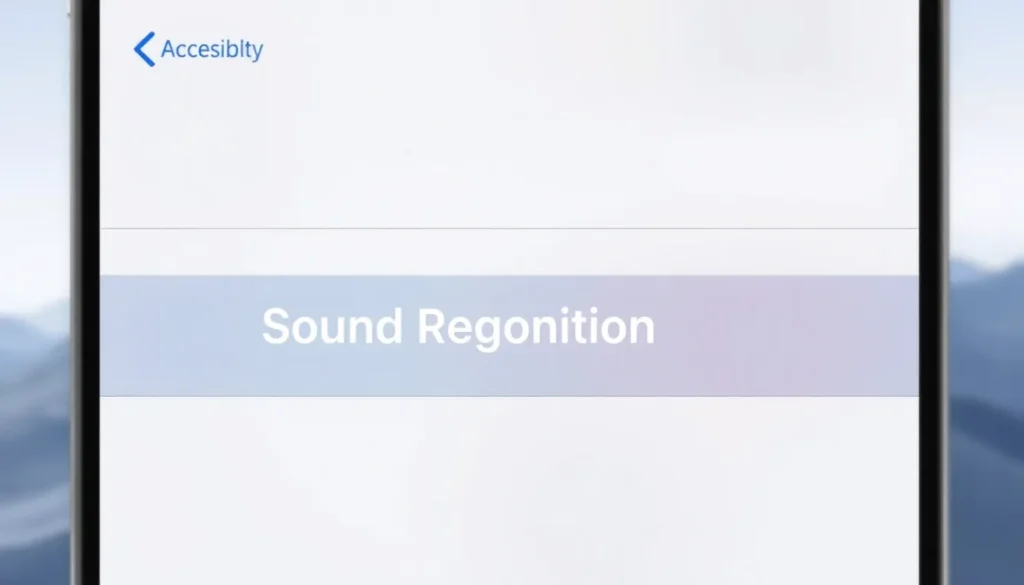
3. Dentro do menu de Acessibilidade, continue rolando até encontrar a seção Audição (Hearing) e, em seguida, selecione Reconhecimento de Sons (Sound Recognition).
4. Ative o recurso tocando no seletor correspondente.
Ao ativar, o sistema pode levar um momento para baixar os componentes necessários para o funcionamento da ferramenta. Após a conclusão, uma janela deve aparecer informando que o recurso será adicionado à Central de Controle. Confirme tocando em “Ok”.
Selecionando os Sons para Monitoramento
Com o recurso ativo, você verá a opção “Sons” definida como “Nenhum” (Sounds none).
1. Toque nesta opção para visualizar as configurações de sons pré-definidos.
2. Esta lista apresenta opções predefinidas que o iPhone pode monitorar. Por exemplo, se você ouvir uma campainha (doorbell), pode selecionar essa opção e ativá-la.
3. Ao ativar um som específico, o Reconhecimento de Sons enviará uma notificação sempre que detectar aquele áudio. Para confirmar, toque em Permitir (Allow).
4. Você também pode ajustar o tipo de alerta que receberá quando o som for detectado.
Você pode ativar quantos sons desejar. A lista inclui opções como:
- Quebra de vidro (Glass break)
- Latido de cães (Dogs barking)
- Alarme de incêndio (Fire alarm)
- Alarmes de fumaça (Smoke alarms)
- Choro de bebê (Baby crying)
Essas configurações garantem que você seja alertado sobre eventos sonoros importantes, mesmo que não consiga ouvi-los claramente. Após configurar os sons desejados, saia da tela de ajustes para que as alterações entrem em vigor.
Testando o Reconhecimento de Sons
Para demonstrar como funciona, pode-se simular um dos sons monitorados. Por exemplo, ao reproduzir um efeito sonoro de campainha no computador:
* Uma notificação será exibida na tela do iPhone, indicando: “Campainha. Um som foi reconhecido que pode ser uma campainha.”
Isso permite que você atenda a porta ou tome a ação necessária.
Acessando o Reconhecimento de Sons pela Central de Controle
Como mencionado, o recurso foi adicionado à sua Central de Controle.
1. Deslize o dedo a partir do canto superior direito da tela (onde fica a área de indicadores como bateria e Wi-Fi) para abrir o painel de controle.
2. Você verá um ícone que representa o Reconhecimento de Sons (geralmente representado por linhas onduladas com uma lupa).
3. Toque e segure neste ícone para abrir um menu com todas as opções de sons que você configurou.
4. Neste menu, você pode ligar ou desligar rapidamente a detecção de sons específicos. Quando o ícone estiver em branco, significa que o monitoramento está desativado. Ao tocar, ele fica branco, indicando que está selecionado e ativo. Se tocar novamente, ele desativa o monitoramento de todos os sons configurados.
Este é um recurso útil e prático que fica acessível diretamente na Central de Controle do seu dispositivo.
Perguntas Frequentes
- O que é a funcionalidade Reconhecimento de Sons?
É um recurso de acessibilidade que usa o microfone do iPhone para escutar sons específicos do ambiente (como campainhas ou alarmes) e envia uma notificação quando os detecta. - Como posso ativar o Reconhecimento de Sons?
Acesse Ajustes > Acessibilidade > Audição > Reconhecimento de Sons e ative a chave principal. - É possível adicionar sons personalizados além dos padrões?
O artigo demonstra a configuração de sons pré-existentes na lista, mas não detalha a criação de sons totalmente novos pelo usuário. - Qual a melhor forma de gerenciar os sons ativos?
Após a configuração inicial, a maneira mais rápida de ligar ou desligar a detecção é através do ícone dedicado na Central de Controle. - Por que o recurso demora um pouco para ativar inicialmente?
Ao ser ativado pela primeira vez, o iPhone precisa baixar os componentes de áudio necessários para que o sistema possa identificar os sons.