
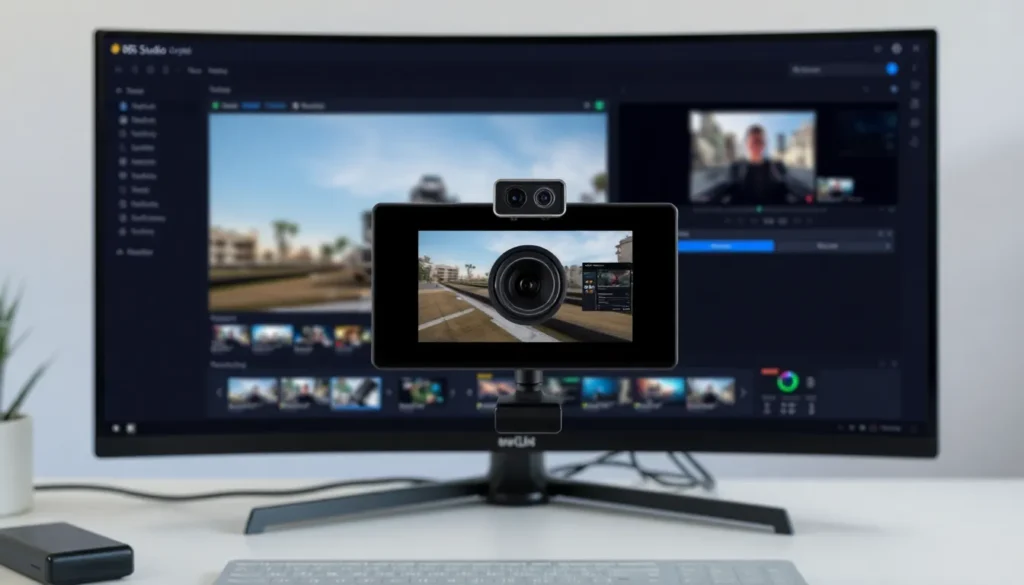
Como Começar a Fazer Live com OBS Studio: Um Guia Passo a Passo
Este artigo detalha o processo completo para configurar e iniciar uma transmissão ao vivo utilizando o OBS Studio, desde a instalação até a otimização das configurações essenciais.
Instalação do OBS Studio
Para começar, é necessário baixar o software OBS Studio. Acessando o site oficial em **obspro.com**, você encontrará o programa disponível para download. O OBS Studio é um software de código aberto e totalmente gratuito, o que significa que está em constante desenvolvimento e atualização por uma comunidade.
Ao chegar na página de download, você terá opções para baixar a versão compatível com seu sistema operacional: Windows, Mac ou Linux.
1. Selecione a versão correspondente ao seu sistema.
2. Inicie o download e siga o processo de instalação normalmente.
Após a conclusão da instalação, abra o OBS Studio. A tela inicial apresentará a interface principal do programa.
Configuração Inicial com o Assistente
Antes de começar a transmitir, é recomendável ajustar algumas configurações básicas usando o assistente de configuração automática para otimizar a performance.
1. Navegue até o menu superior e clique em Ferramentas (Tools).
2. Selecione o Assistente de Configuração Automática (Auto Configuration Wizard) e clique em Próximo (Next).
3. Na primeira etapa, referente à resolução, mantenha a configuração atual (geralmente 1920×1080) e escolha a taxa de quadros por segundo (FPS). Recomenda-se 60 FPS, mas 30 FPS é uma opção válida. Clique em Próximo.
4. Em seguida, selecione a plataforma na qual você fará a transmissão (como YouTube, Twitch ou Facebook).
5. Você terá duas opções: conectar sua conta diretamente ou inserir uma chave de transmissão (streaming key). A conexão direta é a forma mais fácil:
* Clique para conectar sua conta (ex: YouTube).
* Uma janela de login será aberta. Insira suas credenciais e autorize o OBS a se conectar ao seu canal.
* Após a conexão ser estabelecida, você verá o nome da conta vinculada. Clique em Próximo.
6. O OBS iniciará um teste para auto-configurar todos os parâmetros da transmissão.
7. Ao final do teste, clique em Aplicar Configurações (Apply Settings).
Estrutura da Interface OBS
A interface do OBS Studio é composta por várias áreas importantes:
* Janela de Monitor (Preview Window): Mostra exatamente o que está sendo capturado e o que será enviado para a transmissão.
* Controles Inferiores: Onde você gerencia Cenas e Fontes.
* Chat e Outras Janelas: Podem ser organizadas ao redor da janela principal.
Cenas e Fontes
No painel inferior, você encontrará o gerenciamento de Cenas e Fontes:
* Cenas (Scenes): São layouts individuais para diferentes momentos da sua live. Você pode ter cenas separadas para uma introdução, o conteúdo principal (gameplay, por exemplo) e uma tela de encerramento.
* Fontes (Sources): São os elementos que compõem cada cena (câmera, tela, imagens, texto, etc.).
Para criar um setup básico:
1. **Adicionar Câmera:** Na seção Fontes, clique em Adicionar Fonte (+) e selecione Dispositivo de Captura de Vídeo (Video Capture Device). Você pode renomeá-la e, ao configurar, escolher sua webcam na lista de dispositivos.
2. **Ajustar a Câmera:** Após adicionar, a imagem aparecerá no monitor. Você pode arrastar, redimensionar e ajustar a posição da sua imagem. Para cortar bordas, segure a tecla Alt enquanto redimensiona.
3. **Captura de Tela (Gameplay/Desktop):** Adicione outra fonte e escolha Captura de Tela (Display Capture). Se você usa dois monitores, selecione o monitor onde o conteúdo principal (jogo, aplicativo) está sendo exibido.
* **Organização de Camadas:** As fontes funcionam como camadas. O elemento que você deseja que fique por cima deve estar mais acima na lista de fontes. Certifique-se de que a captura de tela fique por baixo da sua câmera, por exemplo.
4. **Adicionar Texto:** Para um título ou nome, adicione a fonte Texto (GDI+). Você pode digitar o texto, selecionar a fonte (como “Classic Arcade”) e definir a cor. Redimensione e posicione o texto conforme necessário, usando as linhas guia para centralização.
É possível adicionar quantas cenas e fontes forem necessárias. Por exemplo, você pode criar uma cena para exibir apenas o seu logo, organizando-a e nomeando-a como “Logo”.
**Dica de Organização:** É útil ter uma Tela em Branco (Blank Scene) para transicionar rapidamente quando não quiser mostrar nada da sua captura principal.
Para gerenciar a visibilidade de qualquer fonte ou cena, use o ícone de olho ao lado do item correspondente, que permite ativá-lo ou desativá-lo.
Configuração de Áudio
O painel Mixer de Áudio (Audio Mixer) permite controlar os níveis de volume das fontes de áudio.
Para configurar as fontes de entrada:
1. Vá em Arquivo (File) no menu superior e selecione Configurações (Settings).
2. Acesse a aba Áudio (Audio).
3. Em Mic/Auxiliary Audio, selecione seu microfone principal.
4. Em Desktop Audio, selecione o dispositivo de saída de áudio padrão (o que sai dos seus alto-falantes/fones). Isso capturará qualquer som do sistema ou de vídeos adicionados à sua cena.
5. Clique em OK.
No Mixer de Áudio, você verá barras de volume para cada fonte ativa. Você pode ajustar o volume de cada um individualmente. Se você adicionar um vídeo com áudio à cena, o som dele será refletido na barra de Desktop Audio, permitindo que você diminua ou aumente o volume desse áudio específico em relação à sua voz.
Gerenciamento da Transmissão
Com as cenas e o áudio prontos, é hora de configurar a transmissão propriamente dita.
1. **Configurar o Broadcast:** Vá até a opção Gerenciar Transmissões (Manage Broadcasts) no painel de controle.
2. Selecione Transmissão Existente (Existing Broadcast).
3. O OBS exibirá uma lista de transmissões recentes ou agendadas. Selecione aquela que você criou anteriormente no YouTube (ex: “OBS test”). O programa puxará os dados dessa sessão.
Para iniciar a live:
* Clique em Iniciar Transmissão (Start Streaming).
Tudo o que estiver configurado nas suas cenas (câmera, tela de jogo, texto) será enviado para a plataforma escolhida (YouTube, Twitch, etc.). Ao trocar entre as cenas, a imagem transmitida mudará instantaneamente.
Observações Importantes:
* O OBS permite transmitir para apenas um serviço por vez (YouTube OU Twitch, não simultaneamente).
* Existe um atraso (delay) inerente ao processo de streaming. O tempo entre o que acontece na sua tela e o que o público vê pode variar de alguns segundos a um minuto, dependendo da sua velocidade de internet e da plataforma.





