Laser Play no Roku: instalação, idioma e configuração da playlist
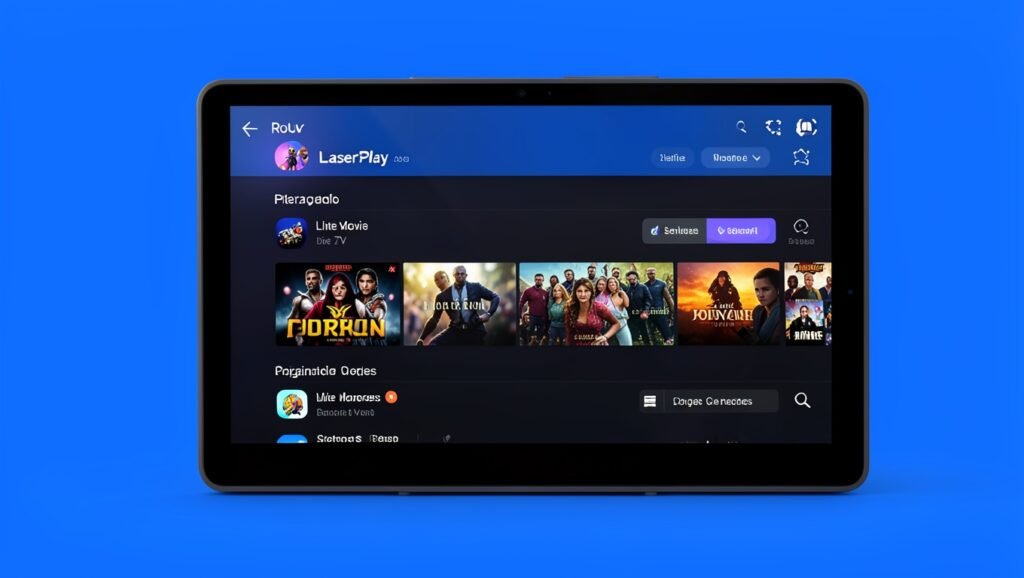
O Laser Play pode ser instalado em dispositivos Roku para reunir canais, filmes e séries em um só aplicativo. Porém, ele funciona como um reprodutor de playlists: o app não inclui conteúdo automaticamente. Para utilizá-lo, é necessário cadastrar uma playlist com código, nome de usuário e senha fornecidos por um revendedor oficial.
Neste guia, você verá como encontrar o Laser Play na Roku, instalar o aplicativo, alterar o idioma para português e adicionar os dados da sua playlist.
O que é o Laser Play?
O Laser Play é um aplicativo desenvolvido para reproduzir uma lista de conteúdos. Isso significa que a instalação, por si só, não libera canais, filmes ou séries. O conteúdo só será exibido depois que uma playlist válida for adicionada ao aplicativo.

Os dados necessários para o cadastro são:
- Código da playlist;
- Nome de usuário;
- Senha.
Essas informações devem ser obtidas com um revendedor oficial da playlist.

Como instalar o Laser Play no Roku
O procedimento é feito diretamente pela área de pesquisa do dispositivo Roku. Siga as etapas abaixo:
- Na tela inicial do Roku, abra a aba Pesquisa.
- Digite Laser Play no campo de busca.
- Verifique os resultados apresentados. Podem aparecer as opções Laser Play e Laser Play 2; qualquer uma das duas pode ser instalada, pois funcionam de maneira semelhante.
- Selecione o aplicativo desejado e escolha Adicionar app. Em algumas interfaces, essa opção pode aparecer como Install.
- Aguarde o término do processo. Quando a instalação terminar, o botão será alterado para Abrir app.
- Abra o Laser Play para acessar a tela inicial do aplicativo.
Na primeira abertura, é normal encontrar a interface em inglês. O idioma pode ser alterado nas configurações do próprio app.
Como colocar o Laser Play em português
Depois de abrir o aplicativo, faça a mudança de idioma seguindo este caminho:
- Entre em Settings.
- Selecione a opção Change Language.
- Escolha Português na lista de idiomas.
- Retorne ao menu principal do Laser Play.
Após a alteração, as principais áreas do aplicativo deverão aparecer em português, incluindo TV ao vivo, Filmes, Séries e Lista de reprodução.
Como adicionar uma playlist no Laser Play
Com o aplicativo instalado e traduzido, o próximo passo é cadastrar a lista recebida do revendedor. Sem esse cadastro, o Laser Play permanecerá sem conteúdo disponível.
- No menu principal, abra Lista de reprodução.
- Selecione Mais ou o botão usado para adicionar uma nova lista.
- Digite o código da playlist.
- Informe o nome de usuário e a senha fornecidos pelo revendedor oficial.
- Pressione OK para confirmar o cadastro.
Depois da confirmação, a playlist deverá aparecer na tela com o nome da lista e o número de usuário correspondente.
É necessário reiniciar o aplicativo?
Sim. Ao concluir o cadastro, o Laser Play solicitará que o aplicativo seja fechado e aberto novamente. Saia completamente do app e inicie-o outra vez. Essa etapa é importante para que a playlist seja carregada corretamente.
Onde encontrar os canais, filmes e séries
Após reabrir o Laser Play, a playlist adicionada deverá estar disponível no aplicativo. O conteúdo fica organizado nas áreas correspondentes:
- TV ao vivo: acesso aos canais disponíveis na playlist;
- Filmes: catálogo de filmes incluídos na lista;
- Séries: programas e séries disponibilizados pela playlist.
Com a lista carregada, os conteúdos ficam reunidos no Laser Play, sem a necessidade de alternar entre diferentes aplicativos no Roku.
Como conseguir uma playlist para o Laser Play
Para usar o aplicativo, entre em contato com um revendedor oficial do Laser Play e solicite uma playlist. O fornecedor deverá informar o código, o usuário e a senha necessários para o cadastro.
Alguns revendedores disponibilizam um teste de 3 horas. Esse período permite conhecer a lista e verificar a qualidade do serviço antes de adquirir a playlist.
Problemas comuns na configuração
O aplicativo foi instalado, mas está vazio
Isso ocorre porque o Laser Play é apenas um leitor de playlists. A instalação não adiciona canais, filmes ou séries automaticamente. É preciso cadastrar uma lista válida com os dados fornecidos pelo revendedor.
A playlist não aparece depois do cadastro
Feche o Laser Play e abra o aplicativo novamente. O reinício solicitado após a inclusão dos dados é necessário para que a lista seja carregada.
O menu está em inglês
Acesse Settings, entre em Change Language e selecione Português. Depois, volte à tela inicial para conferir os menus traduzidos.
Qual versão devo instalar?
Na pesquisa do Roku podem aparecer Laser Play e Laser Play 2. O artigo considera as duas opções semelhantes, portanto é possível instalar qualquer uma delas.
Observações sobre o uso do Laser Play
- O aplicativo não possui conteúdo próprio sem uma playlist cadastrada.
- O código, o usuário e a senha devem ser obtidos com um revendedor oficial.
- É recomendável fechar e reabrir o app quando o cadastro da playlist for concluído.
- Segundo usuários, o aplicativo tende a apresentar bom desempenho e poucos travamentos, embora isso possa variar conforme o serviço utilizado.
Perguntas Frequentes
- O Laser Play já vem com canais e filmes?
Não. O app é apenas um reprodutor e precisa de uma playlist cadastrada. - É possível instalar o Laser Play 2 no Roku?
Sim. A versão Laser Play 2 também pode ser instalada e funciona de forma semelhante à versão Laser Play. - Como mudar o idioma do Laser Play?
Abra Settings, escolha Change Language e selecione Português. - Quais dados são necessários para adicionar uma playlist?
É preciso informar o código, o nome de usuário e a senha fornecidos pelo revendedor oficial. - Por que é preciso reiniciar o aplicativo?
O reinício permite que a playlist recém-adicionada seja carregada corretamente.
Quer conhecer opções para assistir TV online com canais, filmes, séries e esportes? Entre em contato pelo WhatsApp para consultar as playlists disponíveis e verificar a possibilidade de teste.