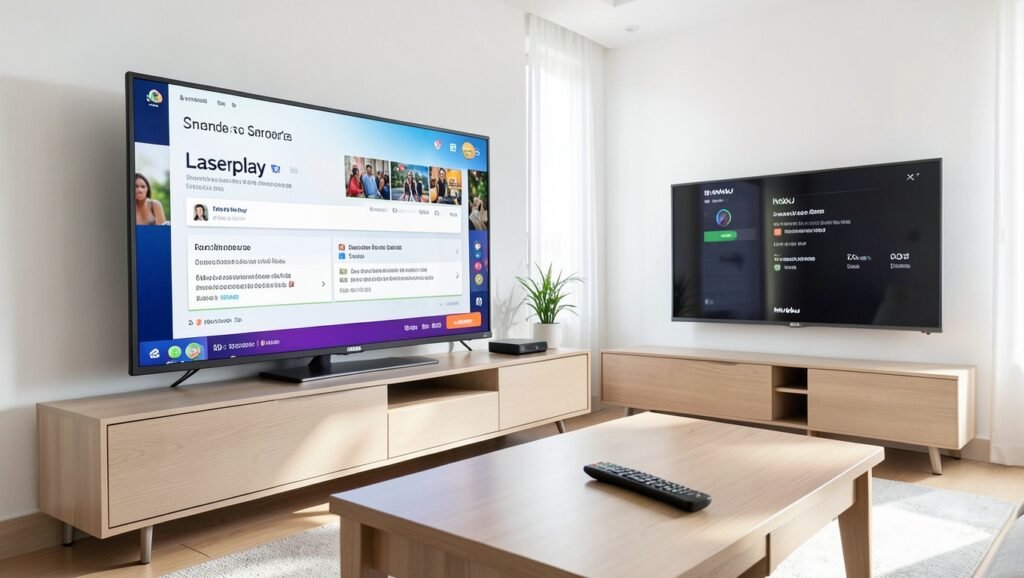
O Laserplay pode ser instalado em Smart TVs Samsung e em televisores com sistema Roku, com menção também à compatibilidade com TVs Hoku. Neste guia, você verá como localizar o aplicativo na loja da Samsung, quais informações são necessárias para adicionar a playlist e quais ajustes devem ser feitos para usar o app em português.
Instalando o Laserplay em uma Smart TV Samsung
Na televisão Samsung, o aplicativo pode ser encontrado pela loja de apps integrada ao sistema. Faça a instalação seguindo esta sequência:
- Pressione o botão Home, representado pelo ícone de uma casinha, no controle remoto.
- No menu principal, navegue para a esquerda até localizar a loja de aplicativos da Samsung.
- Pressione OK para abrir a loja e selecione o ícone de lupa para iniciar uma pesquisa.
- No campo de busca, digite Laser Player.
- Entre os resultados, procure o aplicativo identificado em azul com o nome laser play.
- Abra a página do app e escolha Instalar.
- Quando o processo terminar, selecione Abrir para iniciar o Laserplay.
A instalação costuma ser rápida. Depois que o aplicativo for aberto pela primeira vez, ainda será necessário observar as informações exibidas na tela inicial e ajustar algumas preferências.

Como enviar os dados para adicionar a playlist
Na tela inicial do Laserplay, aparecem alguns dados no canto inferior da televisão. Essas informações são necessárias para que a playlist seja adicionada ao aplicativo.
Faça uma foto da tela, garantindo que os dados do canto inferior estejam visíveis, e encaminhe a imagem pelo WhatsApp de atendimento. A playlist será adicionada a partir dessas informações.

Configurando idioma e reprodução no Laserplay
Por padrão, o aplicativo pode ser aberto em inglês. Para alterar a interface e ajustar as opções de reprodução, acesse o menu de configurações:
Selecionando português do Brasil
- Abra a área Settings, que corresponde às configurações.
- Localize a opção de idioma.
- Escolha Português (Brasil) para mudar a interface.
Ajustando a opção de API
Verifique se a opção usar a API está ativada. A recomendação é deixá-la desligada, caso apareça habilitada nas configurações do aplicativo.
Escolhendo o player nativo
Dentro de Configurações do player, existem duas áreas que precisam ser verificadas:
- Player de canal: selecione player nativo.
- Player VOD: também escolha player nativo.
Confirme a seleção nas partes superior e inferior das opções de configuração. Esses ajustes são recomendados para contribuir para um funcionamento mais rápido do Laserplay e um desempenho melhor durante a reprodução.
Compatibilidade com Roku e Hoku
O Laserplay é apresentado como compatível com Smart TVs Samsung e televisores que utilizam o sistema Roku. Também há referência à possibilidade de instalação em TVs Hoku. As instruções detalhadas de instalação descritas neste guia correspondem à loja de aplicativos das TVs Samsung.
Independentemente do aparelho, a etapa de observar os dados exibidos no canto inferior da tela continua importante para solicitar a adição da playlist pelo atendimento via WhatsApp.
Perguntas Frequentes
- Como encontrar o Laserplay na Smart TV Samsung?
Abra a loja de aplicativos, use a lupa e pesquise por Laser Player. Selecione o resultado identificado como laser play. - O que fazer depois de instalar o Laserplay?
Abra o aplicativo, fotografe os dados exibidos no canto inferior da tela e envie a imagem pelo WhatsApp de atendimento para adicionar a playlist. - É possível usar o Laserplay em português?
Sim. Em Settings, acesse a opção de idioma e selecione Português (Brasil). - Qual player deve ser escolhido nas configurações?
Selecione player nativo tanto em “player de canal” quanto em “player VOD”. - O Laserplay funciona em Roku e Hoku?
O aplicativo é apresentado como compatível com TVs Roku e há menção à instalação em TVs Hoku, além das Smart TVs Samsung.
Se você procura opções para assistir TV online com canais, filmes, séries e esportes, entre em contato pelo WhatsApp para conhecer as alternativas disponíveis e obter orientação sobre o teste e a configuração.