
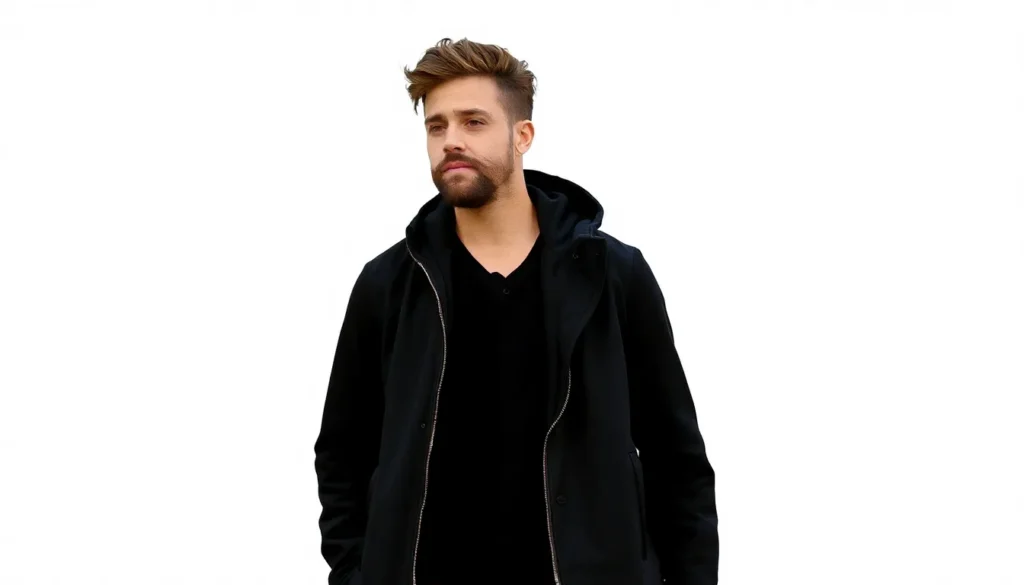
Remoção de Fundo de Imagem: Três Níveis de Precisão
Se você precisa remover ou substituir o fundo de qualquer imagem de forma rápida e limpa, este artigo apresentará os métodos ideais. Seja para editar uma foto de produto ou um retrato, abordaremos como realizar esse processo com alta qualidade em todas as ocasiões.
Este guia explora diversas abordagens para remover o fundo de uma imagem, desde ferramentas gratuitas de um clique até recursos de precisão mais avançados. Ao final, você saberá exatamente quando utilizar soluções automáticas e quando será necessária uma etapa de refinamento manual, além de entender como a remoção de fundo se encaixa em um fluxo de trabalho completo de composição de imagens.
Os Três Níveis de Remoção de Fundo
Existem três níveis principais de necessidade ao se trabalhar com a remoção de fundos:
- Isolamento Rápido (Nível Um): É quando você pode usar ferramentas automáticas para detectar o assunto principal e remover o fundo instantaneamente.
- Mascaramento Refinado (Nível Dois): Ideal para bordas complexas ou difíceis, como cabelo, vidro, ou qualquer elemento com movimento na imagem.
- Composição Criativa (Nível Três): Aplica-se quando você precisa substituir o fundo por algo novo, gerando um novo cenário que combine com a iluminação e o tom da imagem original.
Vamos começar explorando cada um desses níveis.
Nível Um: Remoção Rápida e Automática com Adobe Express
Para começar com uma imagem de produto simples, utilizaremos o Adobe Express para remover o fundo completamente e gratuitamente.
Ao acessar o Adobe Express, basta localizar a opção “Remover Fundo”. Você pode arrastar e soltar sua imagem diretamente nessa área.
O Adobe Express remove o fundo automaticamente, substituindo-o por um fundo transparente. Se essa for a única ação necessária, você pode simplesmente fazer o download da imagem.
Além disso, o Express oferece opções para substituir o fundo imediatamente. Se você preferir um fundo de cor sólida, pode selecionar uma das cores pré-definidas. Caso contrário, o download será realizado como um arquivo PNG com fundo transparente.
Este é considerado um excelente removedor de fundo de um clique, sendo perfeito para vendedores de e-commerce que necessitam de fotos de produtos limpas, de alta qualidade e consistentes. É também ótimo para criar diversas variações de imagens para diferentes épocas ou locais, como feriados ou promoções. O Adobe Express é gratuito e mantém a resolução da imagem original.
Ajustando o Tamanho da Imagem
Dentro do editor do Adobe Express, você pode aproveitar o recurso de redimensionamento automático. Isso permite exportar a imagem instantaneamente para formatos específicos de plataformas como Instagram ou Shopify.
Para isso, utilize a opção “Redimensionar” no lado esquerdo. O Express sugere vários tamanhos recomendados, ou você pode procurar por plataformas específicas. Por exemplo, para um Instagram Story, basta selecionar o formato desejado, clicar em “Redimensionar” e, em seguida, baixar o resultado final.
O Express também lida muito bem com logotipos e gráficos, mantendo as bordas nítidas e permitindo exportação em resolução total. Para edições rápidas e gratuitas com aparência profissional, este método de um clique é imbatível.
Nível Dois: Mascaramento Refinado com Photoshop
Para um projeto mais complexo, como um retrato com detalhes de cabelo, o Photoshop entra em cena. É a ferramenta mais indicada para esse tipo de trabalho, oferecendo precisão superior.
Você pode usar o Photoshop de duas maneiras: através da versão web, acessando-o diretamente do Adobe Express, ou baixando o aplicativo para desktop.
Ao abrir a imagem no Photoshop, a inteligência artificial (IA) automaticamente detecta a pessoa ou o objeto. Você pode refinar essa seleção inicial usando a barra de ferramentas que aparece ao selecionar o assunto.
Usando a Ferramenta “Selecionar e Mascarar”
Para refinar a seleção, escolha a opção “Selecionar e Mascarar”, que abrirá um menu específico.
Neste menu, você encontrará ferramentas cruciais, como o “Pincel Refinador de Aresta” (Refine Edge Brush) no lado esquerdo. Você pode ajustar o tamanho do pincel usando as teclas de colchetes no teclado. Esta ferramenta permite refinar as bordas, trazendo de volta os fios de cabelo que poderiam ter sido perdidos na seleção automática.
Você pode escovar gentilmente sobre as áreas que precisam de atenção. Além disso, você pode ajustar os controles deslizantes de “Afinar” (Feather) e “Contraste” (Contrast):
* Afinar (Feather): Suaviza as bordas. É importante não exagerar neste ajuste.
* Contraste (Contrast): Torna as bordas mais nítidas. Se o contorno ficar excessivamente rígido, reduza ligeiramente o contraste.
O objetivo é ajustar esses parâmetros sutilmente para que as duas camadas se misturem de forma perfeita, resultando em bordas refinadas e realistas, essenciais para retratos ou anúncios de produtos que exigem alta precisão.
Após o ajuste, pressione “Concluir” (Done) e, em seguida, “Criar Máscara de Seleção” (Create Mask from Selection) para isolar o assunto automaticamente.
Nível Três: Composição Criativa e Harmonização com IA
Uma vez que o assunto esteja isolado, você pode se tornar criativo. Se o objetivo for substituir o fundo, podemos usar o Adobe Firefly para gerar uma nova imagem de fundo.
O Firefly, que faz parte do conjunto de ferramentas da Adobe, pode ser acessado pela web. Basta inserir um prompt de texto descrevendo a imagem que você deseja criar.
Por exemplo, o prompt “Cena externa com iluminação quente” gerará opções realistas que podem ser baixadas e usadas como novo fundo. Você também pode ajustar a proporção da imagem (aspect ratio) para corresponder ao tipo de foto que você possui ou ao formato da cena desejada, como a proporção widescreen (16×9).
Combinando Elementos de Iluminação Diferentes
Para demonstrar como mesclar elementos de luz e cor distintos, o exemplo utiliza uma pessoa que foi recortada de um ambiente interno e inserida em um fundo externo gerado pelo Firefly. A imagem gerada pelo Firefly é adicionada ao Photoshop como uma nova camada, posicionada atrás da camada do assunto isolado.
Claramente, as duas camadas não se misturam bem inicialmente, pois as iluminações e cores são diferentes. Existem duas soluções principais para corrigir isso:
Solução Manual (Ajustes de Imagem)
Nesta abordagem, você seleciona a camada do assunto e navega até o menu “Imagem” > “Ajustes”. Os ajustes são divididos em seções, sendo as quatro primeiras relacionadas a brilho e contraste, e as seguintes relacionadas à cor.
Você pode usar “Brilho/Contraste” para clarear ou escurecer o assunto. Em seguida, para ajustes de cor, você pode usar “Matiz/Saturação” (Hue/Saturation). Por exemplo, se o fundo estiver mais saturado, você aumenta a saturação do sujeito para que ele corresponda melhor. Fazer esses ajustes requer prática e julgamento visual.
Solução com IA: O Recurso “Harmonizar”
Uma abordagem muito mais rápida utiliza a IA do Photoshop com a opção “Harmonizar”.
Com a camada do sujeito selecionada, o recurso “Harmonizar” mistura a cena automaticamente. Ele iguala a cor, a iluminação e as sombras para corresponder ao fundo, tudo em um único clique.
Ao aplicar o “Harmonizar”, é possível notar imediatamente o resultado: a direção da luz, como o sol iluminando a parte de trás do cabelo, a saturação e o contraste são ajustados para combinar perfeitamente com o novo ambiente. Embora você possa adicionar toques finais com os ajustes manuais mencionados anteriormente (brilho, saturação, etc.), o recurso “Harmonizar” economiza uma quantidade significativa de tempo em comparação ao método manual.
Como demonstrado, a Adobe oferece uma solução de remoção de fundo para qualquer tipo de imagem e fluxo de trabalho, desde ferramentas de um clique até fluxos de trabalho criativos completos. Experimente os diferentes métodos para descobrir qual se adapta melhor ao seu projeto.
Perguntas Frequentes
- O que é o “Mascaramento Refinado”?
É o processo de usar ferramentas de precisão, como o Pincel Refinador de Aresta no Photoshop, para garantir que detalhes complexos como fios de cabelo e bordas transparentes sejam recortados perfeitamente do fundo. - Como o Adobe Express facilita a remoção de fundo?
Ele utiliza uma ferramenta automática de um clique que detecta o assunto principal da imagem e o remove, criando um fundo transparente sem a necessidade de intervenção manual. - Qual a melhor forma de igualar a cor e iluminação entre um sujeito e um novo fundo?
A melhor forma é utilizar a ferramenta “Harmonizar” do Photoshop, que usa IA para fazer essa correspondência automaticamente em um único passo. - É possível redimensionar imagens após remover o fundo no Adobe Express?
Sim, o Adobe Express oferece a função “Redimensionar” para ajustar o tamanho da imagem instantaneamente para formatos específicos de redes sociais ou marketplaces. - Como eu faço ajustes finos no contraste e nitidez das bordas após o recorte?
No Photoshop, dentro da área “Selecionar e Mascarar”, você pode usar o controle deslizante de Contraste para refinar a nitidez das bordas do assunto recortado.





