
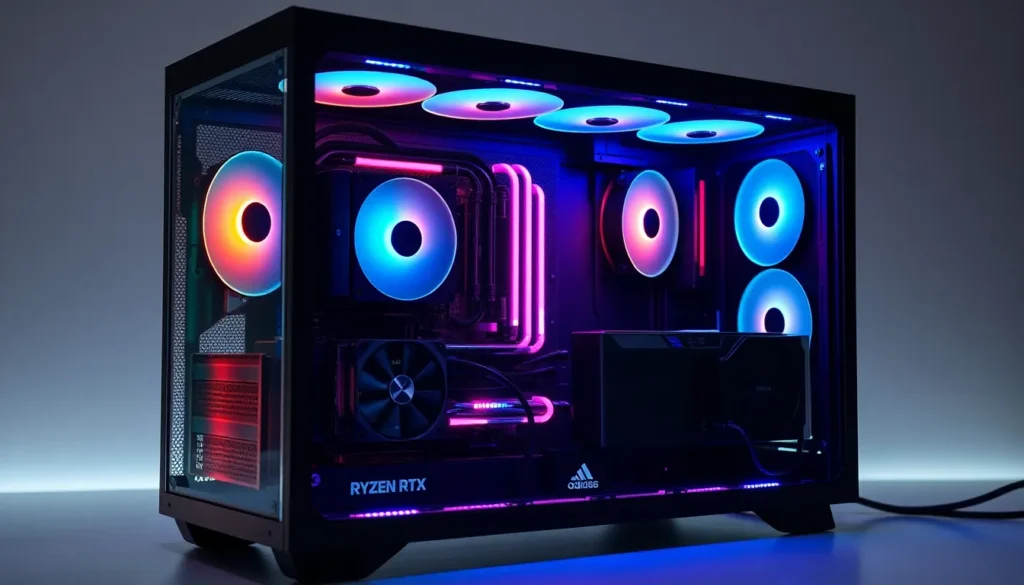
Montagem de um PC Gamer Intermediário para Top com Ryzen 7700X e RTX 4070
Olá! Neste artigo, vamos detalhar a montagem de um PC gamer robusto, projetado para oferecer um desempenho intermediário para topo de linha, ideal tanto para jogos quanto para trabalho. O sistema em questão utiliza uma configuração moderna, focada em longevidade e performance, com processador Ryzen AM5 e uma placa de vídeo RTX 4070.
Este PC foi montado com bastante memória RAM e amplo armazenamento, características que se tornaram raras em configurações atuais. Acompanhe a seleção de peças e o processo de montagem completo.
Ofertas e Software
Antes de começarmos a conferir as peças, vale ressaltar oportunidades para economizar, especialmente em softwares essenciais. Ao acessar a GV Gemol pelo link fornecido e utilizar o cupom PR25, é possível adquirir a chave do Windows 10 Pro OM (que ativa o Windows 11) por R$ 105. Para o Windows 11 Pro, o cupom PR25 garante o preço abaixo de R$ 150.
Para quem precisa do Office, o Office 2019 vitalício sai por cerca de R$ 296 com o mesmo cupom. Além disso, há um combo Windows 10 Pro + Office 2019 vitalício por R$ 345.
Para ativar o Windows, após o acesso à conta no site, copie a chave, vá até o Windows, digite `sui` no executar, selecione “alterar a chave” e cole a chave adquirida para legalizar e ativar o sistema operacional.
As Peças Selecionadas
Vamos conhecer os componentes que formarão este poderoso sistema:
Gabinete e Processador
* **Gabinete:** Montec XR, no formato “aquário”. Este modelo já vem com duas *fans* reversas na lateral (soprando ar para dentro) e uma *fan* no fundo atuando como exaustor. Está disponível nas cores preta e branca.
* **Processador (CPU):** AMD Ryzen 7 7700X (Socket AM5). Um processador muito forte para jogos e trabalho, com 8 núcleos, 16 *threads*, *clock* máximo de 5.4 GHz, 40 MB de *cache* e suporte a PCI Express 5.0 x16.
Placa-Mãe e Placa de Vídeo
* **Placa-Mãe:** Asus TUF Gaming B650M-E Wi-Fi. Uma placa robusta, com um VRM que suporta tranquilamente o Ryzen 7 7700X, e que poderia até mesmo rodar um Ryzen 9.
* **Placa de Vídeo (GPU):** Gigabyte RTX 4070 Eagle. Uma placa *triple fan*, equipada com todas as tecnologias da NVIDIA.
Memória RAM e Armazenamento
* **Memória RAM:** Duas unidades de 16 GB da XPG, totalizando 32 GB em DDR5 com 6.000 MT/s (Mega transferências por segundo) e garantia vitalícia.
* **Armazenamento:**
* Um SSD NVMe PCIe 4.0 de 500 GB (Kingston NV2) destinado ao sistema operacional.
* Um SSD NVMe PCIe 4.0 de 2 TB (Kingston NV2) para jogos e programas.
* Um HD SATA de 1 TB (Samsung) proveniente de um notebook antigo, para *backup* de dados.
Refrigeração e Fonte
* **Water Cooler:** Thermaltake AIO 360mm (modelo específico não mencionado, mas posteriormente identificado como 360mm, o LAA 360 RGB). Um modelo com bomba quadrada e iluminação RGB, com especificações de rotação de 600 a 2500 RPM e baixo ruído (35.7 dB). Possui pressão estática de 3.2 mm e *airflow* de 84 CFM.
* **Fonte de Alimentação (PSU):** Gamemax GX 700W, com certificação 80 Plus Gold, uma opção de bom custo-benefício.
Passo a Passo da Montagem
A montagem segue uma ordem lógica para otimizar o tempo e a organização.
Instalação do Processador e SSDs na Placa-Mãe
1. **Instalação do Processador (Ryzen 7 7700X):** Com cuidado, abra o *socket* AM5, observando o triângulo de marcação no *socket* e no processador. O processador deve simplesmente cair no lugar. Feche a alavanca de travamento.
2. **Adesivo Estético:** Removemos a bateria CMOS CR2032 e substituímos o adesivo original por um dourado da linha TUF para melhor estética, recolocando a bateria com a parte lisa virada para cima.
3. **Instalação dos SSDs M.2:** A placa-mãe possui travas de plástico que dispensam parafusos.
* Instale o SSD de 500 GB no *slot* superior (sistema operacional). Encaixe-o e gire a trava plástica para fixar.
* Instale o SSD de 2 TB no *slot* inferior, seguindo o mesmo procedimento.
* Recoloque os dissipadores de calor sobre os SSDs.
4. **Instalação da Memória RAM:** Instalamos os dois módulos de 16 GB DDR5 (32 GB total) nos *slots* corretos para *dual channel* (A2 e B2, os bancos cinzas, contando a partir do processador). A memória deve ser pressionada firmemente em ambos os lados até ouvir o *clique* de travamento.
Preparação do Water Cooler
1. **Montagem do Suporte:** No suporte do *water cooler* da Thermaltake, retire o kit de suporte original da AMD e instale o kit que acompanha o *water cooler*, seguindo as instruções do manual para AM5.
2. **Pasta Térmica:** Aplique a pasta térmica Snow Dog (com excelente condutividade térmica) em uma linha fina e uniforme sobre o processador, espalhando-a com a espátula inclusa.
3. **Fixação da Bomba:** Instale a bomba do *water cooler* sobre o processador, alinhando-a ao suporte recém-instalado. Aperte com as quatro porcas, alternando em padrão cruzado (X) para garantir pressão uniforme.
4. **Conexões do Water Cooler:** Conecte os cabos: o PWM dos *fans* no CPU\_FAN, o PWM da bomba no IO\_PUMP (ou CPU\_OPT, dependendo da placa), e os cabos ARGB separadamente (um para a bomba, um para as *fans*) nos conectores de iluminação da placa-mãe (ARGB 3 pinos 5V).
Instalação no Gabinete
1. **Instalação do HD SATA:** O HD de 1 TB é para *backup*. Remova a baia de HDs do gabinete, parafuse o HD na base da baia (usando parafusos de rosca fina do gabinete) e parafuse a baia de volta no gabinete. Conecte o cabo SATA de dados (formato L) e o cabo de energia SATA da fonte.
2. **Instalação da Fonte:** A fonte Gamemax GX 700W é instalada com a *fan* para baixo, puxando ar filtrado de baixo e exaustando-o para fora. Fixe-a com quatro parafusos.
3. **Instalação da Placa-Mãe:** Ajuste os *standoffs* do gabinete para a posição Micro ATX. Instale o espelho traseiro (*I/O Shield*) e, em seguida, a placa-mãe, fixando-a com parafusos de rosca fina.
4. **Conexões da Placa-Mãe:**
* Conecte os cabos de energia da fonte: 24 pinos ATX e o CPU *power* (8 pinos e 4 pinos, totalizando 12 pinos no topo da placa).
* Conecte os cabos do painel frontal (USB 3.0, USB Tipo C, *Audio* Frontal, e os *headers* de *Power/Reset*) no bloco conector da Montec e conecte o bloco na placa-mãe, seguindo as marcações.
* Ligue o cabo PWM das *fans* do *water cooler* no conector XFAN/SYSFAN.
* Conecte os cabos ARGB conforme planejado (bomba e *fans* em conectores separados).
5. **Instalação do Water Cooler no Teto:** Instale o radiador de 360 mm no teto do gabinete, o local ideal para *water coolers*, usando os parafusos longos, após remover o filtro de poeira superior.
Instalação da Placa de Vídeo
1. **Preparação:** Remova os *slots* de expansão traseiros necessários e abra a trava do *slot* PCIe principal. Remova o plástico protetor das *fans* da RTX 4070.
2. **Instalação:** Encaixe a RTX 4070 no *slot* PCIe 16x principal, pressionando até ouvir o *clique* da trava. Fixe a placa com os parafusos.
3. **Conexão de Energia:** Conecte o cabo de alimentação nativo PCIe 5.0 (12VHPWR) na placa de vídeo, garantindo que o conector esteja bem rente e firme para evitar superaquecimento.
Configuração Pós-Montagem
1. **Atualização da BIOS:** Inicie a máquina e acesse a BIOS (pressionando F1). Utilize a ferramenta ASUS Flash Utility para atualizar para a versão mais recente do *firmware*.
2. **Configuração da BIOS:** Verifique se o **Re-Size BAR** está ativado para o desempenho ideal. Ative o **EXPO** para que a memória RAM funcione na velocidade de 6000 MHz. Salve e saia (F10).
3. **Instalação do Windows 11:** Use o pendrive de instalação e selecione o SSD de 500 GB como disco de instalação principal, deixando o SSD de 2 TB para os jogos.
4. **Ativação e Finalização:** Após a instalação, ative o Windows usando a chave adquirida. Mude o tema do sistema para o modo escuro. Instale o Kaspersky Plus para proteger o sistema, garantindo que o cliente possa jogar e trabalhar tranquilamente.
O resultado final é um PC extremamente gelado e visualmente impressionante, com bom fluxo de ar e ótima combinação de componentes de ponta.
Perguntas Frequentes
- O que é o EXPO na BIOS para a memória RAM?
EXPO (Extended Profiles for Overclocking) é o perfil de *overclock* da AMD para módulos de memória DDR5, permitindo que a RAM rode em sua velocidade nominal anunciada (neste caso, 6000 MHz), garantindo o desempenho máximo do processador Ryzen. - Como garantir a instalação correta da memória RAM DDR5?
Verifique o manual da placa-mãe para identificar os *slots* recomendados para *dual channel* (geralmente os bancos A2 e B2) e pressione o módulo firmemente até que as travas laterais se fechem completamente com um *clique*. - Qual a função dos suportes de placa de vídeo?
Suportes de placa de vídeo são utilizados para evitar que placas de vídeo muito pesadas, como a RTX 4070, causem curvatura no *slot* PCIe com o tempo. - Por que atualizar a BIOS antes de instalar o Windows?
Atualizar a BIOS garante compatibilidade máxima com todos os componentes, especialmente o processador Ryzen mais recente, e pode melhorar a estabilidade e o suporte a novas tecnologias antes da instalação completa do sistema operacional. - É possível usar o gráfico integrado do Ryzen 7700X?
Sim, o 7700X possui um gráfico integrado, mas neste *build* de alto desempenho, ele não foi utilizado, pois a placa de vídeo dedicada RTX 4070 é utilizada para todas as tarefas gráficas e jogos.





