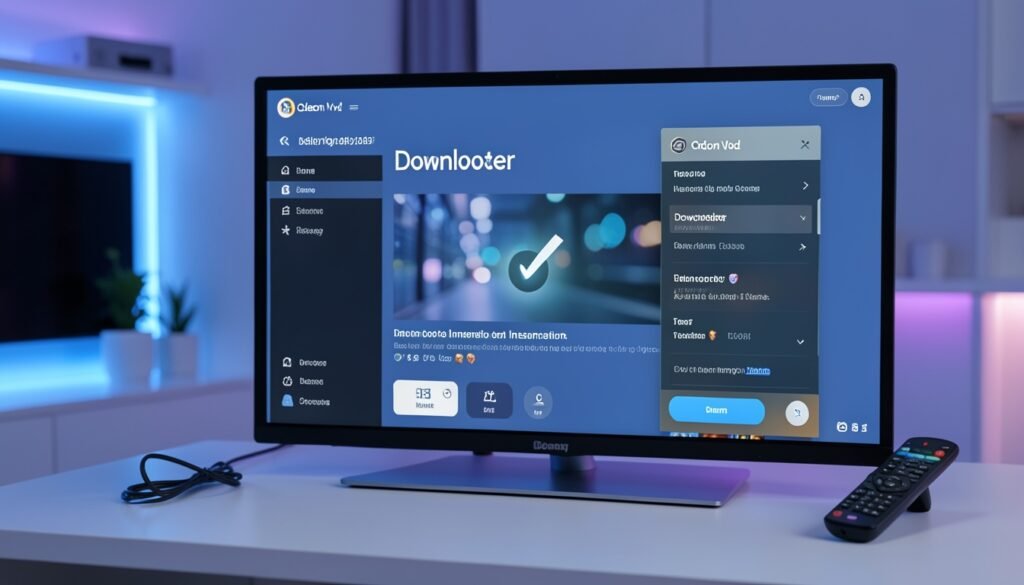
Como instalar o Odeon Vod no BTV
A instalação do Odeon Vod pode ser feita em qualquer versão do dispositivo BTV usando o aplicativo Downloader. Esse método é útil principalmente quando o Get Apps apresenta instabilidade ou quando a loja oficial não disponibiliza o aplicativo que você deseja instalar.
Antes de começar, verifique se o Downloader já está instalado no seu BTV. Ele será utilizado para acessar o arquivo de instalação por meio de um endereço direto.
Instalação do Odeon Vod pelo Downloader
- Abra o aplicativo Downloader no seu dispositivo BTV.
- Na tela inicial, deslize para cima até localizar o campo destinado à digitação.
- Informe exatamente este endereço:
bit.ly/Libarodon - Confirme selecionando a opção OK no controle remoto.
- Aguarde até que a página ou o arquivo de download seja carregado.
- Quando aparecer o ícone de uma seta apontando para baixo, posicione o cursor sobre ele e clique para iniciar o download.
O Downloader funciona como um recurso auxiliar para obter aplicativos que não estão acessíveis pela loja oficial do BTV. Dessa forma, é possível prosseguir com a instalação do Odeon Vod mesmo quando o Get Apps não estiver operando normalmente.

Como concluir a instalação no BTV
Depois que o arquivo terminar de ser baixado, siga as etapas exibidas na tela para instalar o aplicativo:
- Selecione o botão Instalar.
- Espere o processo terminar e, em seguida, escolha Concluir.
- Caso apareça alguma solicitação adicional nesse momento, ela pode ser ignorada.
- Volte para a tela principal do BTV.
- Se o ícone não aparecer automaticamente, use a opção Adicionar, normalmente localizada na parte inferior da tela, para incluir o Odeon Vod entre os aplicativos disponíveis.
Com o ícone visível na tela inicial, o aplicativo estará instalado e poderá ser aberto normalmente.

O que fazer ao abrir o Odeon Vod pela primeira vez
Na primeira execução, o Odeon Vod pode mostrar mensagens pop-up. Caso apareça um aviso solicitando configuração de VPN ou apresentando uma orientação semelhante, não selecione essa mensagem.
Aguarde alguns instantes para que o aviso desapareça ou pressione o botão Voltar no controle remoto. Depois disso, prossiga para a tela de login e informe seus dados para acessar o serviço.
Por que usar o Downloader quando o Get Apps falha?
O Get Apps pode deixar de funcionar completamente ou apresentar limitações no BTV. Ainda assim, alguns aplicativos que foram baixados anteriormente por esse sistema podem continuar disponíveis no dispositivo. Para instalar um aplicativo que não esteja acessível por esse caminho, o Downloader permite inserir um endereço direto e baixar o arquivo correspondente.
Esse procedimento também pode ser usado quando a loja oficial não oferece o software desejado, desde que o usuário tenha um endereço de download adequado e siga corretamente as etapas de instalação.
Perguntas Frequentes
- O procedimento funciona em qualquer versão do BTV?
Sim. O método apresentado pode ser utilizado em qualquer versão do BTV. - O que é necessário para instalar o Odeon Vod?
É preciso ter o aplicativo Downloader instalado no BTV e utilizar o endereçobit.ly/Libarodonpara acessar o download. - O que fazer se aparecer um aviso sobre VPN?
Não clique no aviso. Aguarde até ele desaparecer ou pressione o botão Voltar do controle remoto e, depois, faça o login. - Por que o Downloader é usado nessa instalação?
Porque ele permite acessar arquivos de aplicativos quando o Get Apps ou a loja oficial do BTV apresentam instabilidade. - O que fazer depois de instalar o aplicativo?
Retorne à tela inicial do BTV e adicione o ícone do Odeon Vod pela opção Adicionar, se ele não aparecer automaticamente.
Se você procura informações ou opções para assistir TV online com canais, filmes, séries e esportes, entre em contato pelo WhatsApp para conhecer as alternativas disponíveis e obter orientação.