Como instalar o Prime IPTV em Smart TVs
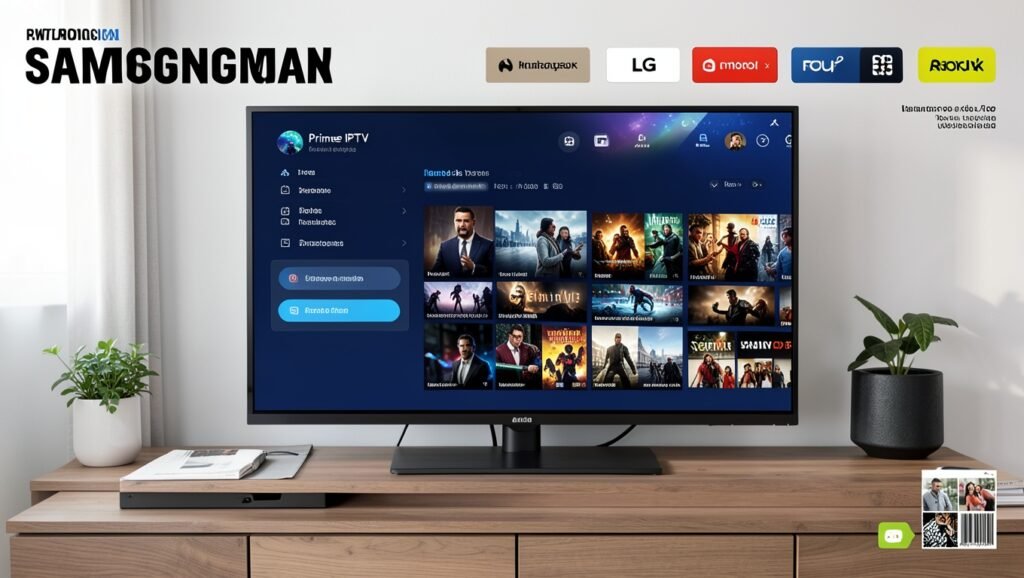
O Prime IPTV é um aplicativo compatível com diferentes dispositivos, incluindo Smart TVs Samsung, televisores LG, aparelhos Roku e equipamentos com Android. Neste guia, você verá como localizar, instalar e ajustar o idioma do aplicativo, usando uma TV Samsung como exemplo.
O Prime IPTV exige uma licença para ser utilizado. Porém, ao contratar uma lista de canais após o período de teste gratuito, a licença do aplicativo fica incluída no valor do serviço da lista, sem uma cobrança separada pelo app.
Instalação do Prime IPTV na TV Samsung
Os nomes dos menus podem apresentar pequenas diferenças conforme o dispositivo, mas o procedimento básico é semelhante nas plataformas compatíveis.

- Abra a busca da TV: na tela inicial da Samsung, movimente-se pelo menu até encontrar o ícone de lupa, identificado como Buscar.
- Procure pelo aplicativo: use o teclado exibido na tela para digitar Prime IPTV.
- Selecione o resultado correto: quando o aplicativo aparecer, confira o nome e o ícone antes de abrir a página de instalação.
- Inicie o download: escolha a opção Instalar e aguarde a conclusão do processo.
Depois que o download terminar, o botão de instalação será substituído pela opção Abrir. A partir daí, já é possível acessar as configurações iniciais do Prime IPTV.
Como configurar o idioma do Prime IPTV
A interface pode ser ajustada para português diretamente no menu de configurações do aplicativo. Para fazer essa alteração, siga o caminho abaixo:

- Inicie o Prime IPTV: na página do aplicativo, selecione Abrir.
- Entre nas configurações: na tela principal, localize a opção Setting, que fica na parte inferior da interface, e confirme com OK.
- Localize o menu de idioma: dentro das configurações, procure a opção exibida como lvagem.
- Escolha o idioma: altere a seleção para Português Brasil.
- Retorne ao início: volte para a tela principal para aplicar a mudança.
Com o idioma configurado, os principais menus deverão aparecer como TV ao vivo, Filmes e Séries. Isso facilita a navegação pelo conteúdo disponível no aplicativo.
Compatibilidade do aplicativo
O Prime IPTV pode ser instalado nas seguintes categorias de dispositivos:
- Smart TVs Samsung;
- Smart TVs LG;
- dispositivos Roku;
- aparelhos com sistema Android.
O exemplo apresentado utiliza uma televisão Samsung, mas a busca pelo aplicativo e a configuração inicial seguem uma lógica parecida nos demais dispositivos compatíveis.
Licença e teste da lista de canais
Embora o aplicativo Prime IPTV dependa de uma licença, quem contratar uma lista de canais após realizar o teste gratuito não precisa pagar a licença separadamente. Nesse caso, o custo fica relacionado ao serviço da lista.
O teste da lista de canais é gratuito. Ele pode ser solicitado pelo WhatsApp para que o usuário avalie o serviço antes de escolher um plano. Essa alternativa também pode ser útil para quem está enfrentando travamentos ou dificuldades de suporte com a lista utilizada atualmente.
Perguntas Frequentes
- Como instalar o Prime IPTV em uma TV Samsung?
Abra a busca na tela inicial, procure por “Prime IPTV”, selecione o aplicativo e clique em “Instalar”. - O Prime IPTV funciona em quais dispositivos?
O aplicativo é compatível com Smart TVs Samsung, TVs LG, dispositivos Roku e aparelhos Android. - Como mudar o idioma do Prime IPTV para português?
Acesse “Setting”, abra a opção de idioma identificada como “lvagem” e selecione “Português Brasil”. - É necessário pagar uma licença para usar o aplicativo?
O Prime IPTV exige licença, mas ela fica incluída para quem adquire uma lista de canais após o teste gratuito. - O teste da lista de canais é gratuito?
Sim. É possível solicitar um teste gratuito pelo WhatsApp antes de contratar o serviço.
Se você procura opções para assistir TV online com canais, filmes, séries e esportes, entre em contato pelo WhatsApp para conhecer as listas disponíveis e solicitar mais informações sobre o teste.