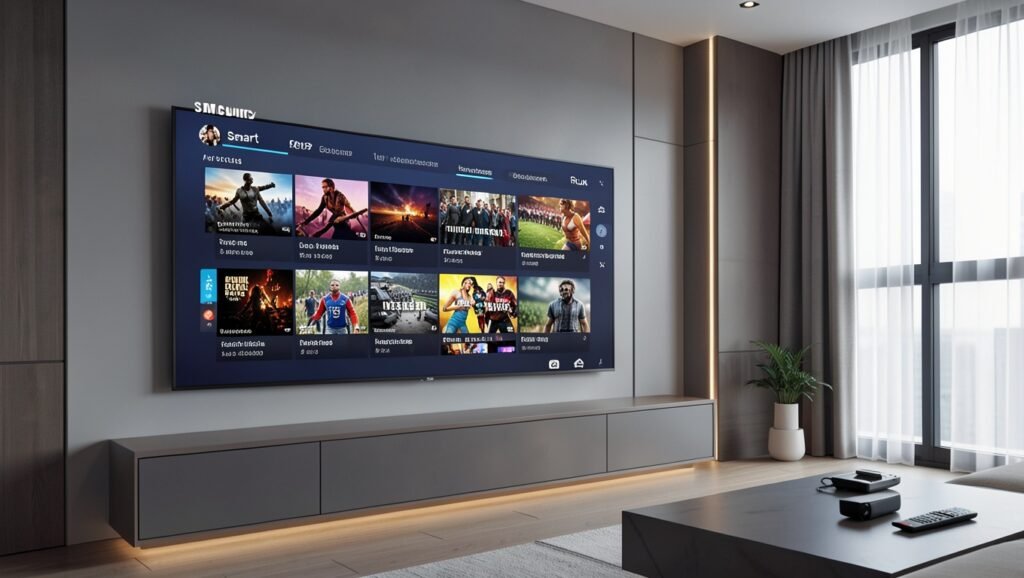
Como instalar e configurar o See Play em Smart TVs
O See Play é um aplicativo reprodutor de vídeo disponível para diferentes plataformas de televisão, incluindo Smart TVs Samsung e LG, dispositivos com Android, Roku TV e Roku Express. Depois de instalar o app, o usuário pode acessar canais ao vivo, filmes e séries utilizando um código de usuário e uma senha.
Neste guia, você verá como localizar o aplicativo na loja do seu aparelho, fazer o login e utilizar os principais recursos da interface, como pesquisa, favoritos, EPG, organização por categorias e atualização da playlist.
Onde o See Play está disponível
O aplicativo pode ser instalado nos seguintes dispositivos e sistemas:

- Smart TVs Samsung;
- Smart TVs LG;
- Android e Android TV;
- Roku TV;
- Roku Express.
Passo a passo para instalar o See Play
Instalação em Smart TV Samsung, LG ou Android TV
Em televisores que utilizam uma loja de aplicativos, o procedimento é feito diretamente pela busca do aparelho:
- Abra a loja de conteúdos ou a loja de aplicativos da Smart TV.
- Selecione a ferramenta de pesquisa, normalmente representada pelo ícone de uma lupa.
- Digite See Play no campo de busca.
- Escolha o aplicativo correto nos resultados e selecione a opção para baixar e instalar.
Como baixar o See Play no Roku TV ou Roku Express
Nos dispositivos Roku, a pesquisa também é realizada pela tela inicial. Siga estas etapas:

- Na página principal do Roku, localize a opção Pesquisar.
- Navegue até o campo de busca e informe o nome See Play.
- Quando o aplicativo aparecer, selecione-o.
- Prossiga com o download e aguarde a conclusão da instalação.
Como fazer login no See Play
Depois que o aplicativo estiver instalado, algumas telas de apresentação poderão ser exibidas para mostrar previamente o layout e a organização do serviço. Em seguida, será apresentada a área de acesso.
Para entrar, informe o username, que corresponde ao código de usuário, e a password fornecida para a utilização da plataforma. Com os dados preenchidos, selecione Login.
O acesso depende das credenciais disponibilizadas para o usuário. Para solicitar um teste gratuito, é necessário entrar em contato pelo WhatsApp e enviar a mensagem:
“Eu gostaria de testar o aplicativo See Play.”
Após a solicitação, serão fornecidos o código de usuário e a senha necessários para configurar o acesso.
Conheça os recursos da interface do See Play
A interface do See Play organiza os conteúdos em áreas diferentes. A navegação inclui canais ao vivo, filmes e séries, além de opções de configuração e atualização.
Canais de TV ao vivo e guia EPG
Na seção de canais ao vivo, o conteúdo é reproduzido em um player que aparece inicialmente em tamanho reduzido. Esse player pode ser ampliado para o modo de tela cheia.
Na parte inferior da tela, fica disponível o EPG, ou Guia Eletrônico de Programação. Ele permite visualizar as informações da programação exibida na área de canais.
Em controles remotos que possuem botões coloridos, esses comandos podem facilitar o acesso a algumas funções do aplicativo, como:
- Pesquisa;
- Categorias;
- Lista de favoritos;
- Menu principal.
As pastas de organização aparecem na lateral da interface, ajudando a localizar os canais e demais conteúdos disponíveis.
Filmes, séries e opção “Continuar assistindo”
A área de filmes e séries conta com recursos para encontrar e organizar os títulos. É possível utilizar a busca, criar pastas de favoritos e retomar conteúdos por meio da função “Continuar assistindo”.
Os títulos podem ser apresentados por gênero, como ação, terror, suspense e comédia, ou agrupados conforme a produtora. Essa organização facilita a navegação pelo catálogo e a localização de conteúdos específicos.
Configurações do aplicativo
O menu de configurações é identificado pelo ícone de engrenagem. Nele, o usuário pode ajustar algumas características do aplicativo, incluindo:
- Alteração do idioma da interface;
- Definição de uma senha para restringir o acesso a conteúdos adultos.
Como atualizar a playlist
Próximo às opções principais de navegação existe um botão de reload. Ele pode ser utilizado para atualizar os conteúdos quando houver alguma novidade ou mudança na playlist ativa.
Como começar a usar o See Play
Após instalar o aplicativo no televisor ou dispositivo Roku, o uso depende da configuração das credenciais de acesso. Com o username e a password em mãos, basta abrir o See Play, preencher os campos da tela de login e confirmar o acesso.
Depois disso, você poderá navegar entre canais ao vivo, filmes e séries, utilizar a pesquisa, salvar conteúdos nos favoritos e ajustar as preferências disponíveis na área de configurações.
Perguntas Frequentes
- Como instalar o See Play em uma Smart TV?
Abra a loja de aplicativos da Samsung, LG ou Android TV, pesquise por “See Play” e selecione a opção de instalar. - É possível instalar o See Play no Roku?
Sim. O aplicativo pode ser pesquisado e instalado no Roku TV ou Roku Express pela opção “Pesquisar” da tela inicial. - O que é necessário para fazer login no See Play?
É preciso informar o código de usuário, chamado de username, e a senha, chamada de password. - Como atualizar os conteúdos do aplicativo?
Use o botão reload disponível na interface para atualizar a playlist ativa. - O See Play tem função de favoritos?
Sim. É possível criar pastas de favoritos para organizar canais, filmes e séries. - Como solicitar um teste do See Play?
Entre em contato pelo WhatsApp e envie a mensagem informando que deseja testar o aplicativo See Play.
Se você procura opções para assistir TV online com canais, filmes, séries e esportes, entre em contato pelo WhatsApp para conhecer as alternativas disponíveis e obter informações sobre teste e suporte.