
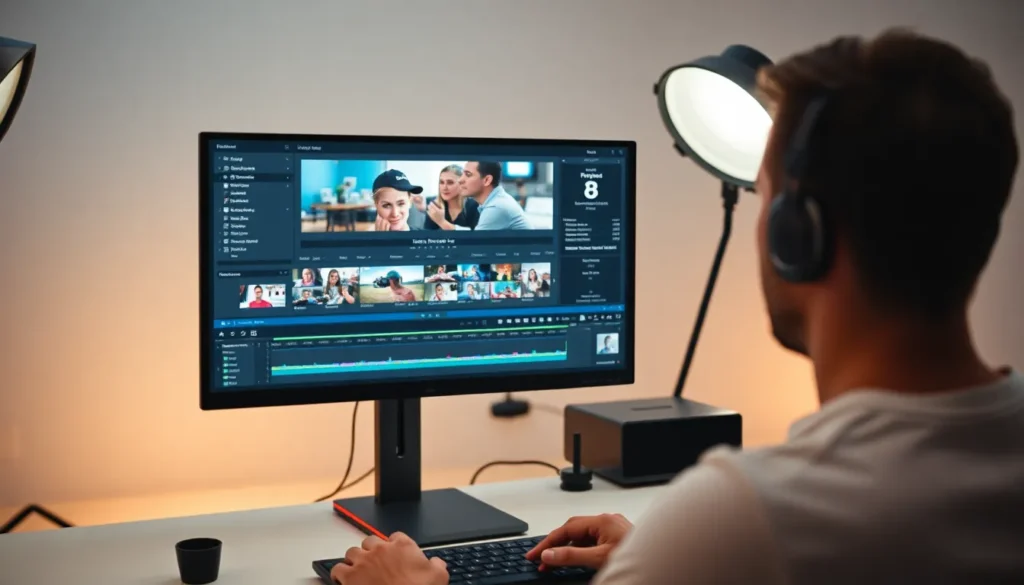
Dominar o Adobe Premiere Pro é um passo fundamental para qualquer pessoa que deseja elevar a qualidade de sua produção de conteúdo. Com quase 20 anos de experiência na área, preparei este guia prático, passo a passo, para ajudar você a iniciar sua jornada na edição de forma clara e organizada.
Passo 1: Instalação e Preparação
O primeiro passo é garantir que o software esteja instalado corretamente em seu computador. Acesse o site oficial da Adobe para obter a versão de teste e, se desejar continuar utilizando a ferramenta, realize a assinatura posteriormente.
Passo 2: Criação de um novo projeto
Ao abrir o Premiere, você verá uma tela de boas-vindas. Selecione a opção Novo Projeto. Dê um nome ao seu arquivo e escolha o local de salvamento no seu computador. Por enquanto, pode selecionar “sem modelo” (no template). Após clicar em “criar”, você será direcionado à tela de importação; você pode ignorar esse passo inicial para importar seus arquivos diretamente pela interface principal de edição.
Passo 3: Interface e Organização
A área de trabalho é composta por diversos painéis (importação, edição, exportação, etc.). Você pode alternar entre eles na parte superior da tela. A interface é totalmente personalizável: sinta-se à vontade para redimensionar ou mover os painéis conforme sua preferência. Caso perca algum painel, basta ir em Janela no menu superior e selecionar o que deseja exibir.
Passo 4: Importação de arquivos
No painel de projetos, clique em Importar mídia e selecione todos os arquivos (vídeos, áudios e imagens) que pretende usar. Para manter o fluxo organizado, selecione os clipes e arraste-os para o ícone de pasta (chamado de bin) e renomeie-os por categoria, como “Vídeos”, “Áudio” e “B-roll”.
Passo 5: Criação de uma sequência
A sequência é onde a mágica acontece. A forma mais rápida de criar uma é arrastar seu vídeo principal diretamente para o ícone de Nova Sequência. O software detectará automaticamente as configurações (resolução, taxa de quadros) do arquivo. Lembre-se de nomear sua sequência e salvá-la em um bin próprio para organização.
Passo 6: Edição Básica e Cortes
Na linha do tempo (timeline), você pode usar a ferramenta de corte (ícone da lâmina) para dividir clipes ou, de forma mais simples, arrastar as extremidades dos clipes para encurtá-los. Se precisar remover um trecho do meio, você pode usar a função Ripple Delete (excluir com deslocamento), clicando com o botão direito, para que os clipes restantes se ajustem automaticamente.
Passo 7: Adicionando Textos
Para adicionar títulos ou legendas, selecione a ferramenta Texto (tecla T), clique no monitor de visualização e digite o conteúdo desejado. No painel Controles de Efeito, você pode ajustar a fonte, tamanho, cor e alinhamento do texto.
Passo 8: Transições
Para suavizar a entrada de um clipe ou transição, acesse o painel Efeitos e procure por Transições de vídeo. O “Cross Dissolve” (dissolver cruzado) é o mais comum. Arraste-o para a extremidade do clipe. Se quiser ver os detalhes da transição, use a barra de zoom na parte inferior da timeline.
Passo 9: Ajustes de Cor e Áudio
Para correções avançadas, use o painel Lumetri Color, onde você pode ajustar temperatura, exposição e contraste. Quanto ao áudio, é possível expandir a altura da trilha na timeline para visualizar a linha de volume. Basta clicar nessa linha e arrastá-la para baixo ou para cima para equilibrar o som do vídeo com a trilha musical.
Passo 10: Exportação final
Após finalizar todas as edições, clique na aba Exportar. Defina um nome para o arquivo e o local de destino. Utilize a predefinição “Match Source” (Corresponder à origem) para garantir que o arquivo final mantenha a qualidade original da sua sequência. Clique no botão azul Exportar e aguarde o processamento.
Perguntas Frequentes
- Como organizar melhor meus arquivos?
Utilize o sistema de bins (pastas) dentro do painel de projetos para separar vídeos, áudios e imagens desde o início. - O que é o Ripple Delete?
É uma função que exclui um clipe da timeline e automaticamente “puxa” os clipes seguintes para preencher o espaço vazio. - Por que usar o atalho de “Match Source” na exportação?
Essa opção garante que o arquivo final seja criado nas mesmas configurações técnicas do seu projeto, evitando perda de qualidade. - Como controlar o volume de uma trilha?
Basta expandir a altura da trilha de áudio na linha do tempo e ajustar a linha horizontal de volume que aparece sobre a onda sonora.





