
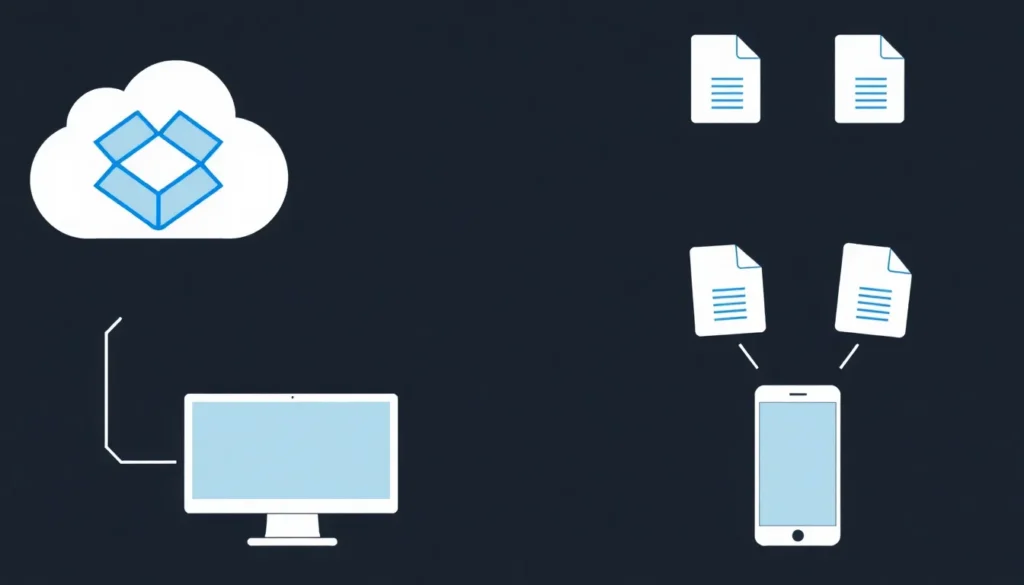
Guia Completo para Começar a Usar o Dropbox: Da Navegação Básica à Organização de Arquivos
Se você está começando a usar o Dropbox ou precisa de uma atualização sobre como aproveitar todos os seus recursos para armazenamento e compartilhamento de arquivos em nuvem, você está no lugar certo. O Dropbox é uma ferramenta poderosa para fazer backup de arquivos, enviá-los para outras pessoas e gerenciá-los de forma eficiente.
Vamos explorar o que você precisa saber para começar a usá-lo hoje.
Acessando e Entendendo os Planos
Para começar, acesse seu navegador e digite “Dropbox”. Após chegar ao site, você pode verificar as opções de planos disponíveis clicando em “Ver Planos do Dropbox” (ou similar).
Essas opções geralmente envolvem uma taxa mensal, com a possibilidade de faturamento anual, e os preços variam conforme a quantidade de armazenamento necessária, o número de usuários e a quantidade de transferência de arquivos.
Além dos planos pagos, existe também uma **versão gratuita** que oferece uma quantidade de armazenamento bastante limitada. Essa versão pode ser suficiente se você usa o serviço apenas para enviar documentos de texto, mas pode ser insuficiente se você lida com arquivos grandes, como vídeos ou muitas fotos.
Depois de escolher o plano ideal, você pode selecionar sua opção ou se inscrever para criar sua conta. Se já possui uma conta, basta fazer o login.
A Interface Web do Dropbox
Ao logar, você será direcionado para uma interface que se assemelha a um explorador de arquivos tradicional do seu computador (seja Mac ou PC).
No painel lateral, você encontrará diversas seções:
* **Home:** Onde você começa, exibindo os arquivos detalhados.
* **Fotos:** Acesso direto às suas imagens.
* **Pastas:** Visualização da estrutura de diretórios.
* **Arquivos compartilhados com você:** Uma área dedicada aos conteúdos que outras pessoas compartilharam.
Dentro das pastas, você pode ver a estrutura de arquivos de forma similar à navegação do seu sistema operacional. Ao clicar em pastas individuais, o conteúdo correspondente é exibido na área principal.
Você pode visualizar o conteúdo de diferentes maneiras: em uma **visualização de lista** ou em uma **visualização de mosaico (tile view)** com miniaturas de imagens. Em alguns arquivos, como vídeos, você pode até reproduzi-los diretamente, visualizando uma pequena janela de pré-visualização.
Upload, Criação e Compartilhamento de Arquivos
Dentro da interface, você encontrará opções para gerenciar seus arquivos:
* **Upload/Adicionar Arquivos:** Você pode enviar arquivos existentes para o Dropbox. Basta abrir o explorador de arquivos do seu computador e arrastar e soltar os arquivos diretamente na janela do Dropbox. Uma linha pontilhada indicará a área de upload, e uma barra de tarefas mostrará o progresso.
* **Criar Pastas:** É possível criar novos diretórios para organizar seu conteúdo.
* **Copiar/Transferir:** Opções para mover ou duplicar arquivos.
O verdadeiro poder do Dropbox reside na função **Compartilhar**. Ao selecionar um arquivo, você pode:
1. **Adicionar Pessoas:** Se você faz parte de uma conta compartilhada, pode adicionar colaboradores diretamente.
2. **Copiar Link:** Gerar um link que pode ser enviado por e-mail ou mensagem para que outras pessoas acessem ou baixem o arquivo diretamente da nuvem. Isso evita a necessidade de transferir o arquivo completo por outros meios.
Para arquivos selecionados, ao clicar nas três linhas de opções adicionais (geralmente três pontos), você encontra mais funcionalidades, como:
* Obter mais informações sobre o arquivo.
* Gerenciar o compartilhamento.
* Baixar o arquivo para o seu computador.
* Adicionar comentários.
* Excluir o arquivo (com confirmação).
Você pode selecionar vários arquivos de uma vez para realizar ações como download ou exclusão em lote, ou gerenciar cada um individualmente.
Organização Eficiente com Pastas
Com o tempo, se você usar muito o Dropbox, o espaço pode ficar desorganizado. A melhor forma de gerenciar isso é através da criação de pastas hierárquicas, como em um arquivo físico.
Você pode criar pastas (por exemplo, “Minhas coisas”) e, dentro delas, criar subpastas (“Subpasta 1”, “Subpasta 2”). Arraste e solupe arquivos ou pastas inteiras para o local desejado.
Para facilitar a localização, utilize a **barra de pesquisa**. Digitar palavras-chave ou o nome de uma pasta (mesmo que você não lembre o nome exato do arquivo dentro dela) ajudará o sistema a encontrá-los rapidamente. Se precisar corrigir um nome de pasta, use a opção “Renomear” através do menu de três pontos.
Manter a organização desde o início, criando pastas detalhadas, é fundamental para garantir que o sistema permaneça funcional à medida que você adiciona mais dados.
O Aplicativo para Desktop
Além da interface web, é altamente recomendável instalar o aplicativo para desktop, pois ele permite usar o Dropbox de forma integrada ao seu sistema de arquivos local.
Ao configurar o dispositivo, você pode escolher sincronizar todos os arquivos ou selecionar pastas específicas. O aplicativo transforma sua conta Dropbox em uma espécie de disco rígido adicional no seu computador.
Ao instalar, você precisará fazer login (que pode ser automático se você já estiver logado na web). O aplicativo irá espelhar a estrutura da nuvem no seu computador.
Dentro das preferências do aplicativo, você encontrará:
* **Gerenciamento de Sincronização:** Você pode escolher quais pastas da nuvem serão salvas localmente no seu computador. Se o seu espaço de armazenamento local for limitado, você pode optar por não sincronizar pastas muito grandes. O aplicativo criará uma “imagem espelhada” do que está na nuvem no seu disco rígido.
* **Opções de Backup:** Você pode gerenciar backups de pastas do seu computador diretamente para o Dropbox, protegendo arquivos usados com frequência. Isso difere da sincronização: o backup envia o conteúdo local para a nuvem.
* **Uploads Automáticos:** Pode configurar para que, ao arrastar um arquivo para uma pasta específica local, ele seja automaticamente carregado para o Dropbox.
É importante entender a diferença entre **sincronização** (puxar da nuvem para o computador) e **backup** (enviar do computador para a nuvem).
No local de sincronização, você pode designar onde a pasta Dropbox ficará no seu PC (por exemplo, mudar do C: para um drive de backup). Você também pode definir se os arquivos devem estar disponíveis apenas quando você está online ou se devem estar **disponíveis offline** (útil para laptops sem conexão constante).
Ao configurar corretamente a sincronização e o backup, você garante que seus arquivos estejam acessíveis e seguros, seja online ou offline.
Perguntas Frequentes
- Como faço para compartilhar um arquivo individualmente?
Selecione o arquivo desejado e utilize a opção “Compartilhar”. Você pode convidar pessoas diretamente ou copiar um link de acesso para enviar a terceiros. - O que acontece se eu criar uma pasta no meu computador através do aplicativo Dropbox?
Se a pasta estiver configurada para sincronização, ela será criada na nuvem, espelhando a estrutura local, e os arquivos serão enviados para lá. - Por que devo usar pastas aninhadas?
Pastas aninhadas (pastas dentro de pastas) ajudam a manter um grande volume de arquivos organizado, facilitando a localização e a gestão do conteúdo. - É possível configurar o Dropbox para fazer backup automático de fotos do celular?
Sim, o aplicativo para celular permite configurar uploads automáticos, garantindo que fotos tiradas no seu dispositivo sejam enviadas para sua conta. - Qual a melhor forma de gerenciar o espaço de armazenamento local?
Utilize as configurações de sincronização do aplicativo de desktop para selecionar apenas as pastas essenciais para acesso offline, mantendo arquivos maiores apenas na nuvem (online).





