
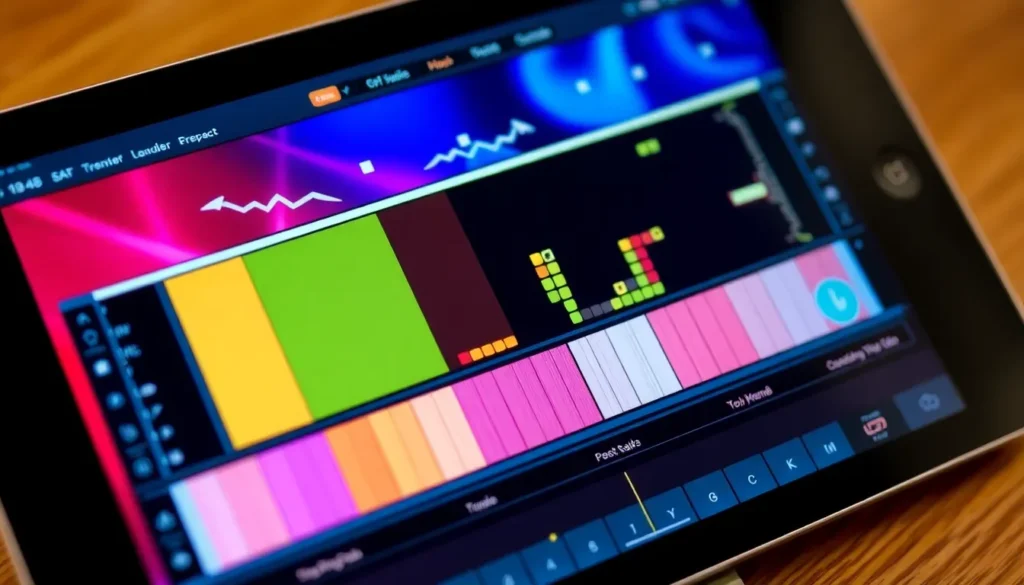
5 Dicas Essenciais para Começar a Usar o GarageBand no iPad ou iPhone
Se você está começando a explorar o GarageBand no seu dispositivo móvel (iPad ou iPhone), este artigo reunirá cinco dicas fundamentais para ajudar você a dar os primeiros passos na criação musical.
Embora a demonstração seja feita em um iPad para melhor visualização, as instruções e a interface são idênticas para o iPhone.
Dica 1: Entendendo o Navegador de Sons
A primeira etapa ao abrir o GarageBand é se deparar com o Navegador de Sons. Nesta tela inicial, você pode deslizar para a esquerda ou direita para explorar diferentes instrumentos disponíveis.
Você encontrará opções para:
- Selecionar instrumentos virtuais.
- Anexar dispositivos externos.
- Navegar pela biblioteca de sons.
- Gravar sua própria voz ou instrumentos.
No topo da tela, você verá as opções Tracks (Faixas) e Live Loops. O Live Loops oferece uma abordagem diferente de trabalho no GarageBand. Para este guia inicial, focaremos na visualização de Tracks, que fornece uma visão geral da organização de todos os elementos do seu projeto.
Abaixo de cada instrumento selecionado, existem opções como Smart Guitar (que faz grande parte do trabalho para você), notas, escalas e acesso a mais sons. Isso significa que, dependendo do seu nível de habilidade, o GarageBand pode automatizar mais ou menos o processo de criação para você.
Lembre-se que esta é a Etapa Um: você precisa escolher um instrumento e começar a gravar sua primeira faixa. Isso habilitará o acesso total à visualização de faixas, que exploraremos mais adiante.
Dica 2: Explorando Instrumentos Touch
Após escolher o instrumento desejado, vamos focar nos instrumentos touch.
Vamos usar a guitarra como exemplo. Ao selecionar Smart Guitar, você será levado para a visualização de gravação. Esta é a área principal onde você criará as trilhas que serão adicionadas ao seu projeto. A maior parte da tela é a área de reprodução (play area), onde a música é criada, e há controles adicionais na parte superior.
O primeiro controle a ser ajustado é o tipo de instrumento. Clique na opção que indica o som atual (por exemplo, “Acoustic”). Você pode alternar entre diferentes estilos, como Classic Clean ou Hard Rock Retro Wah. Existem muitas opções de instrumentos para escolher, mas o layout de controle é bem similar entre eles.
Você também pode ligar ou desligar alguns efeitos disponíveis nessa tela.
Na área de reprodução, existem duas formas principais de tocar:
- Tocar nas notas individuais.
- Fazer o movimento de “strum” (batida) com o dedo, simulando uma guitarra real para criar acordes.
Outra opção importante é o Autoplay. Você pode mudar para diferentes cenários de autoplay, que fornecerão um padrão de batida. Por exemplo, ao selecionar Autoplay 1 e tocar no acorde C, o aplicativo começa a gerar o padrão de batida automaticamente, oferecendo inúmeras opções para criar batidas sem a necessidade de conhecimento prévio de como tocar o instrumento.
Observamos também a seção de Chords (Acordes), onde você pode criar esses acordes com os dedos e aplicar efeitos de deslize (slide). No entanto, para utilizar os acordes de forma eficaz, é necessário um pouco mais de experiência para identificar quais são os acordes corretos.
Voltando à visualização de notas, no canto superior esquerdo, há um ícone com três quadrados sobrepostos, que o levará de volta ao Navegador de Sons para que você possa selecionar outros instrumentos, como as cordas (strings), que tocarão de maneira ligeiramente diferente.
Se estiver no piano, por exemplo, você pode simplesmente tocar nas teclas da forma tradicional. O importante é explorar os diferentes instrumentos e se divertir com eles, pois é impossível danificá-los nessa fase.
Dica 3: Gravando Seu Instrumento
A etapa número três é a gravação do seu instrumento. Como mencionado, você deve começar com um instrumento para criar sua primeira faixa e, em seguida, avançar para a visualização de faixas para adicionar mais elementos.
Vamos selecionar a guitarra novamente, optando pelo som acústico, e gravar um padrão de batida simples:
- Vá até o topo da tela e pressione o botão de gravar (record).
- Você verá o metrônomo iniciar a contagem.
- Após a gravação, pare o metrônomo e reproduza o que foi gravado.
Assim que a gravação for concluída, observe o lado esquerdo da tela, onde há um ícone com três linhas horizontais. Clicar ali o levará para a visualização de faixas.
Nesta visão, você verá a faixa recém-gravada. Há um cabeçote de reprodução (play head) que pode ser arrastado para frente e para trás. Você pode reproduzir a gravação novamente. Você também pode mover as faixas, deslizar as bordas para cortar o início (onde você ainda não estava tocando) ou o final da gravação.
Depois de ajustar a faixa como desejar, você pode retornar ao Navegador de Sons para adicionar outro instrumento, como a bateria, selecionando Smart Drums.
Ao gravar a bateria, observe que ela tocará em conjunto com a guitarra que já estava na sessão. Ao parar, você terá sua trilha de bateria adicionada à visualização de faixas.
Continue esse processo de adicionar camadas de instrumentação desejada. Ao clicar em uma faixa, você pode renomeá-la, movê-la, ou ativá-la em loop, caso queira que ela toque continuamente.
Dica 4: Gravando Seu Próprio Áudio
A quarta dica é sobre gravar seu próprio áudio. Os dispositivos iPad e iPhone possuem microfones embutidos de ótima qualidade que você pode usar diretamente. Alternativamente, você pode conectar um microfone externo ou um headset para gravar sua voz ou instrumentos.
Para gravar sua voz, volte ao Navegador de Sons e navegue até a seção Record Audio (Gravar Áudio), escolhendo a opção Voice (Voz).
Enquanto você fala, observe o medidor de entrada (in mic) se movendo. Nesta tela, você pode ajustar o tom (pitch) e outras configurações disponíveis nos dials.
Para demonstrar, após gravar um pequeno trecho da voz, vá para a seção Fun (Diversão). Aqui, você encontrará diferentes filtros (efeitos) que podem ser aplicados à sua gravação. Por exemplo, aplicando o efeito “dreamy” (sonhador) à faixa de voz.
Novamente, volte para a visualização de faixas. Você pode clicar na faixa de áudio gravada e movê-la para a posição desejada na linha do tempo.
Este mesmo processo se aplica se você tiver um adaptador para plugar seu instrumento real ou teclado: grave sua performance diretamente na sessão.
Dica 5: Utilizando Loops (Laços de Áudio)
A quinta e última dica é sobre o uso de Loops. O GarageBand oferece uma vasta biblioteca de loops isentos de royalties que podem ser adicionados ao seu projeto sem que você precise criá-los do zero.
No canto superior direito da tela, você encontrará um ícone de loop. Clique nele para abrir a lista completa dos loops disponíveis.
Para facilitar a busca, você pode utilizar a barra de pesquisa se souber exatamente o que procura, ou usar os filtros.
Usando os filtros, você pode restringir a busca por instrumento (ex: piano) e por gênero (ex: House Piano).
Ao encontrar um loop satisfatório (como o House Piano que soou bem), basta **clicar, segurar e arrastar** o loop diretamente para a sua visualização de faixas.
Com o loop adicionado, você pode mover o cabeçote de reprodução para testar a combinação do loop com as faixas que você já criou (como sua voz gravada).
Finalizando o Projeto
Depois de organizar todos os elementos no seu arranjo, você pode ajustar as configurações da faixa clicando no ícone de barra deslizante ao lado de “effects” no topo da tela. Ao clicar nas diferentes faixas, você pode:
- Ajustar o Volume.
- Mudar (Mute) a faixa.
- Colocar a faixa em Solo.
- Ajustar o Reverb, Echo e outros efeitos, personalizando o som de cada instrumento individualmente.
Quando seu projeto estiver finalizado, vá ao canto superior esquerdo, clique em File (Arquivo) e o projeto será salvo no seu iCloud. Lá você poderá renomeá-lo ou começar um novo projeto.
Estas são as cinco dicas essenciais para você começar a criar suas músicas no GarageBand!





