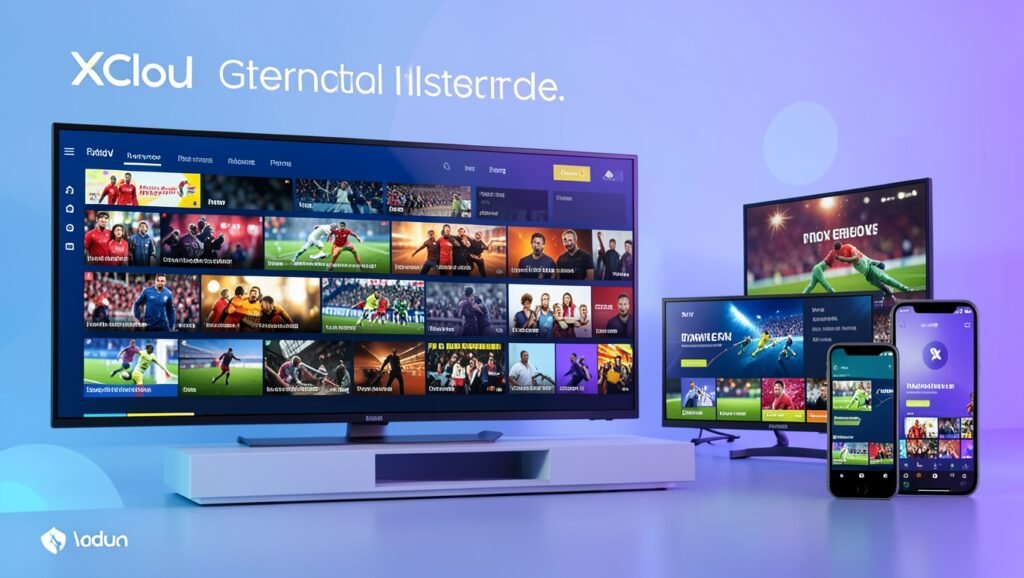
Guia para instalar o XCloud em Smart TVs, Roku TV e iPhone
O XCloud pode ser instalado em diferentes dispositivos para acessar uma lista de IPTV com canais, filmes, séries e esportes. Neste guia, você verá como localizar e configurar o aplicativo em TVs LG, Roku TV e iPhone, além de conferir as orientações disponíveis para Samsung TV e aparelhos Android.
Para concluir a configuração, é necessário ter os dados de acesso da lista: provedor, usuário e senha. Conforme a proposta apresentada, não há cobrança de licença anual do aplicativo; o acesso está relacionado à lista de IPTV utilizada.
Informações necessárias antes da instalação
Antes de abrir a loja de aplicativos do seu dispositivo, deixe separados os dados fornecidos para a conexão:

- Provedor;
- Usuário;
- Senha.
Essas informações serão solicitadas pelo XCloud logo após a instalação. Sem uma lista ativa adicionada ao aplicativo, o programa pode permanecer instalado no aparelho, mas não exibirá o conteúdo correspondente.
Como instalar o XCloud na Smart TV LG
Nas TVs Smart LG, o procedimento é feito diretamente pela busca da loja de aplicativos do televisor. Siga esta sequência:

- Na tela inicial da TV, selecione o ícone de lupa para abrir a pesquisa.
- Digite XCloud usando o teclado virtual e confirme em OK.
- Escolha o aplicativo XCloud nos resultados apresentados.
- Selecione a opção Instalar e aguarde a conclusão do download.
- Abra o aplicativo quando a instalação terminar.
- Preencha os campos com o provedor, o usuário e a senha.
- Pressione Entrar para carregar a lista.
Depois do login, o conteúdo associado à lista poderá ser exibido no aplicativo. O período de teste da lista é disponibilizado conforme as condições informadas pelo serviço; depois desse período, é possível contratar a lista caso queira continuar utilizando o conteúdo.
Passo a passo para adicionar o XCloud na Roku TV
Na Roku TV, o aplicativo é incluído por meio da área de pesquisa da tela inicial:
- Abra a tela principal da Roku TV.
- Entre na opção Pesquisar.
- Procure por XCloud.
- Selecione o aplicativo encontrado e escolha Adicionar app.
- Aguarde a confirmação de que o XCloud foi incluído na tela inicial.
- Abra o aplicativo e informe o provedor, o usuário e a senha.
- Finalize tocando na opção de entrada para acessar a lista.
Instalação do XCloud Mobile no iPhone
Para usar o serviço no iPhone, o aplicativo correspondente é o XCloud Mobile, disponível na App Store. A instalação pode ser feita assim:
- Abra a App Store no iPhone.
- Toque na lupa para pesquisar aplicativos.
- Digite XCloud no campo de busca.
- Localize o aplicativo chamado XCloud Mobile.
- Toque no ícone de nuvem ou no botão de instalação e aguarde o download.
- Abra o XCloud Mobile após o carregamento.
- Informe o provedor, o usuário e a senha nos campos indicados.
- Confirme o login para carregar os conteúdos da lista.
No iPhone, o XCloud Mobile apresenta uma interface voltada à reprodução de IPTV. O acesso ao conteúdo depende da inclusão correta dos dados da lista.
Como instalar o XCloud na Samsung TV
Para a Samsung TV, a orientação indicada é semelhante ao procedimento realizado na Smart TV LG:
- Abra a ferramenta de pesquisa representada pela lupa;
- Digite XCloud;
- Selecione o aplicativo nos resultados;
- Faça a instalação;
- Abra o app e informe provedor, usuário e senha.
O procedimento prático para esse dispositivo não é demonstrado aqui, mas esses são os passos informados para localizar e configurar o aplicativo na Samsung TV.
Orientação para usar o XCloud em dispositivos Android
Nos aparelhos Android, a instrução apresentada envolve a instalação prévia do aplicativo Downloader. Depois, é utilizado um código do XCloud dentro do Downloader para realizar a instalação do aplicativo no sistema Android.
O procedimento detalhado com o código e a demonstração específica para Android ficam para uma orientação posterior. Portanto, é importante não confundir esse processo com a instalação direta pela App Store do iPhone ou pela busca da loja da TV.
O que aparece após o login
Quando o provedor, o usuário e a senha são aceitos, o XCloud passa a exibir os conteúdos relacionados à lista adicionada. Entre as categorias mencionadas estão:
- Filmes;
- Séries;
- Esportes;
- Canais;
- Canais internacionais.
A navegação e os recursos podem ser apresentados de forma diferente conforme o aparelho utilizado, como LG, Samsung, Roku TV, Android ou iPhone.
O aplicativo XCloud exige licença anual?
De acordo com as informações apresentadas, o XCloud não exige o pagamento de uma licença anual do aplicativo. O uso está associado à lista de IPTV adicionada ao sistema. Assim, se a lista for removida ou deixar de estar ativa, o aplicativo continuará instalado, mas ficará sem o conteúdo fornecido por essa lista até que outra seja incluída.
Principais características do XCloud
- Sem licença anual do app: a cobrança informada está relacionada à lista de IPTV, e não a uma licença anual do XCloud.
- Disponibilidade em várias plataformas: há orientações para LG, Samsung, Roku TV, Android e iPhone.
- Diferentes tipos de conteúdo: a lista pode reunir canais, filmes, séries, esportes e canais internacionais.
- Configuração por credenciais: o acesso é feito preenchendo provedor, usuário e senha.
- Interface voltada à reprodução: o aplicativo é apresentado como uma opção com navegação própria para os conteúdos IPTV.
Perguntas Frequentes
- Como fazer login no XCloud?
Abra o aplicativo e preencha os campos provedor, usuário e senha antes de tocar em Entrar. - O XCloud cobra licença anual?
As informações apresentadas indicam que não há licença anual do aplicativo; o acesso depende da lista de IPTV utilizada. - É possível instalar o XCloud no iPhone?
Sim. Na App Store, procure por XCloud e instale o aplicativo chamado XCloud Mobile. - Como adicionar o XCloud à Roku TV?
Use a opção Pesquisar, procure por XCloud e selecione Adicionar app quando o aplicativo aparecer. - O que acontece se a lista de IPTV for removida?
O aplicativo permanece instalado, mas deixa de exibir o conteúdo da lista até que uma nova lista seja adicionada.
Se você procura opções para assistir TV online com canais, filmes, séries e esportes, entre em contato pelo WhatsApp para consultar as alternativas disponíveis e saber mais sobre o período de teste e o acesso à lista.