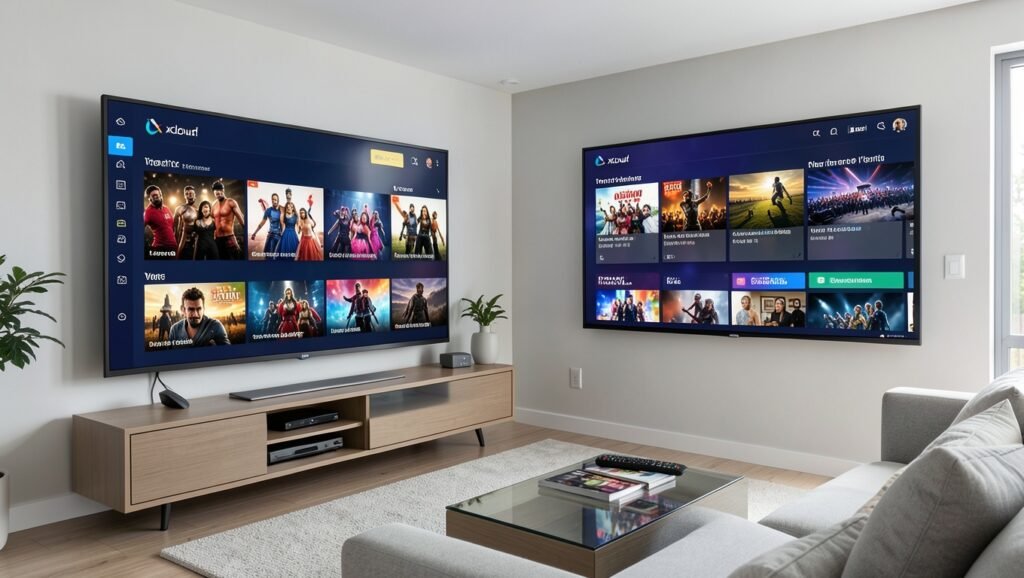
Como configurar o xcloud TV em Smart TVs LG e Samsung
O xcloud TV pode ser instalado diretamente em Smart TVs da LG e da Samsung que tenham acesso à loja de aplicativos. Neste guia, você verá como localizar o app, concluir a instalação, inserir os dados de um servidor ou lista IPTV e navegar pelas categorias disponíveis.
O que é necessário antes de começar
Verifique se a televisão atende aos requisitos básicos para realizar o procedimento:
- Uma Smart TV LG ou Samsung com acesso à loja de aplicativos;
- Conexão ativa com a internet;
- Dados de acesso do servidor ou IPTV que será utilizado, caso você já tenha um para testar;
- Nome do provedor, usuário e senha fornecidos pelo respectivo servidor.
Instalação do xcloud TV na Smart TV
A busca pelo aplicativo é feita pela própria televisão. O caminho é semelhante nos modelos LG e Samsung, embora o visual dos menus possa variar conforme o aparelho.

- Abra a ferramenta de pesquisa da TV, identificada pelo ícone de lupa.
- Quando o teclado virtual aparecer, digite xcloud ou xcloud TV.
- Use as setas do controle remoto para percorrer os resultados até encontrar o aplicativo.
- Pressione OK para selecionar o xcloud TV.
- Na tela do aplicativo, escolha novamente a opção indicada para iniciar a instalação.
- Espere o processo terminar e selecione Iniciar para abrir o app.
Se o aplicativo não aparecer de imediato, confira se a TV está conectada à internet e se a pesquisa foi digitada corretamente. A disponibilidade também depende do acesso à loja de aplicativos do aparelho.
Como inserir os dados do servidor no xcloud TV
Na primeira abertura, o xcloud TV exibirá uma tela de login. Nela, serão solicitadas as informações usadas para conectar o aplicativo ao servidor escolhido.

- No campo provedor, informe o nome ou a nomenclatura do servidor que deseja testar.
- Preencha o campo nome do usuário com o usuário recebido.
- Digite a senha em nome de senha.
- Para visualizar a senha antes de confirmar, posicione o cursor nesse campo e pressione OK.
- Depois de revisar os dados, selecione Entrar.
- Aguarde o carregamento das categorias e demais informações do servidor.
É importante inserir os dados exatamente como foram fornecidos. Um usuário, senha ou nome de provedor digitado incorretamente pode impedir o acesso ao conteúdo.
Onde encontrar canais, filmes e séries
Depois do login, a navegação do xcloud TV é dividida em áreas específicas. Entre as principais seções estão:
- TV ao vivo: reúne os grupos de canais. Para escolher outra categoria, navegue para o lado esquerdo usando o controle remoto.
- Filmes: apresenta os títulos disponíveis, organizados por streams.
- Séries: concentra as séries do servidor, também distribuídas por streams.
Dependendo do conteúdo e da tela acessada, algumas informações podem aparecer parcialmente ocultas por questões relacionadas a direitos autorais. Ainda assim, a organização por grupos e streams permanece no aplicativo.
Como trocar a lista ou cadastrar outro servidor
O xcloud TV também permite substituir as credenciais cadastradas. Essa opção é útil para quem deseja testar outro servidor ou inserir uma nova lista.
- Abra o menu Ajustes dentro do aplicativo.
- Selecione Sair.
- Após sair, o xcloud TV voltará a solicitar os campos de provedor, nome do usuário e nome de senha.
- Digite os novos dados e confirme a entrada para carregar a nova lista ou servidor.
Compatibilidade e uso na Smart TV
O xcloud TV tem uma interface organizada e pode ser utilizado com diferentes servidores de IPTV. Assim, quem já possui integração com um servidor compatível pode inserir as credenciais e acessar o serviço pela Smart TV LG ou Samsung, sem precisar recorrer a outro dispositivo para a instalação do aplicativo.
Os nomes dos menus podem apresentar pequenas diferenças de acordo com o modelo e o sistema da televisão, mas as etapas principais permanecem baseadas na busca pela lupa, instalação do app e preenchimento dos dados de acesso.
Perguntas Frequentes
- Como encontrar o xcloud TV na Smart TV?
Abra a busca representada pela lupa e procure por “xcloud” ou “xcloud TV”. - É possível instalar o xcloud TV em TVs LG e Samsung?
Sim. O procedimento é destinado a Smart TVs LG e Samsung com acesso à loja de aplicativos. - Quais dados são solicitados no login?
O aplicativo solicita o provedor, o nome do usuário e o nome de senha do servidor ou IPTV. - Como trocar o servidor cadastrado?
Acesse Ajustes, escolha Sair e informe as credenciais da nova lista ou servidor. - Onde ficam os canais, filmes e séries?
Os canais ficam em TV ao vivo, enquanto filmes e séries aparecem em suas respectivas seções, organizados por streams.
Quer conhecer opções para assistir TV online com canais, filmes, séries e esportes? Entre em contato pelo WhatsApp para consultar as opções disponíveis e obter mais informações.