
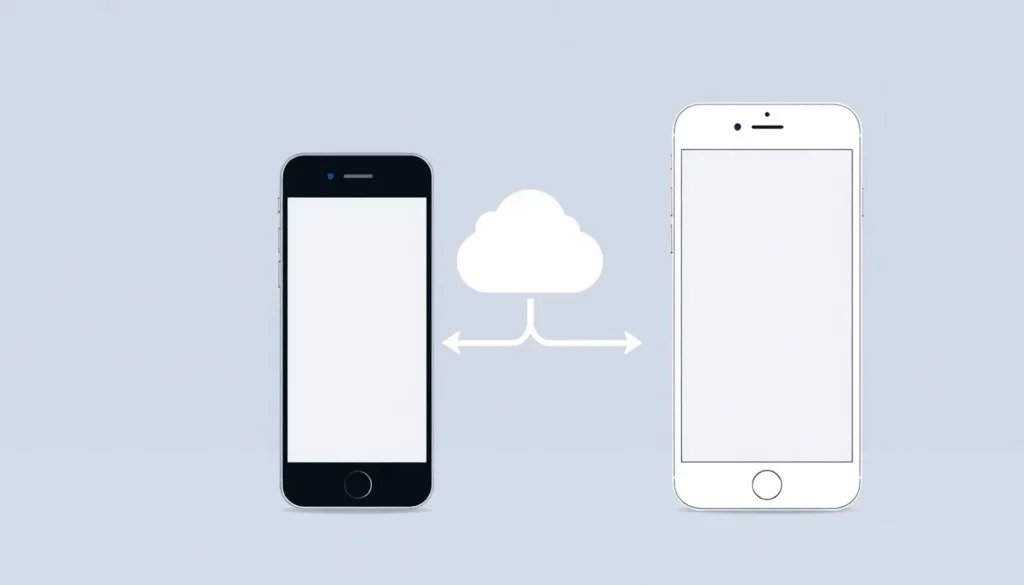
Transferência Segura de Dados do iPhone Antigo para o Novo iPhone 17
Este artigo detalha o processo mais seguro e eficiente para transferir todas as suas informações de um iPhone antigo para um novo iPhone 17, independentemente do modelo específico do 17 que você adquiriu. O objetivo é garantir que nenhuma informação seja perdida durante a migração.
É importante ressaltar que você não precisa apagar seu aparelho antigo imediatamente; mantenha-o intacto até ter total certeza de que todos os dados foram transferidos com sucesso para o novo dispositivo.
Para facilitar o acompanhamento, manteremos o telefone antigo sempre à esquerda e o novo iPhone 17 à direita.
Preparação Inicial dos Dispositivos
Vamos seguir um passo a passo para garantir que tudo corra bem:
1. Verifique a Carga da Bateria: Certifique-se de que ambos os telefones estejam com, no mínimo, 40% de carga. O novo telefone deve estar conectado ao carregador que o acompanhou na caixa (se necessário), e o antigo também deve estar com carga suficiente.
2. Configuração do Novo iPhone 17 (Se Aplicável): Se você já configurou seu iPhone 17 como um “novo telefone” anteriormente, será necessário redefini-lo para o estado de “acabado de sair da caixa”. Este passo leva apenas cerca de 20 segundos.
* Vá em Ajustes (Settings).
* Toque em Geral (General).
* Role para baixo e selecione Transferir ou Redefinir (Transfer or Reset).
* Pressione Apagar Conteúdo e Ajustes (Erase All Content and Settings).
* Confirme a ação (Apagar o Telefone). O dispositivo fará um backup rápido no iCloud (você pode pular o backup, pois não queremos salvar dados novos).
* Após a reinicialização, o telefone voltará à tela inicial de configuração, como se fosse novo.
Nota: Se o seu iPhone 17 ainda estiver na caixa e não tiver sido configurado, você pode pular esta etapa de redefinição.
3. Inicie a Configuração: Com ambos os telefones lado a lado, inicie o processo no novo iPhone 17:
* Escolha o idioma na primeira tela.
* Selecione o país.
* Escolha a aparência (claro ou escuro). O padrão é bom.
4. Detecção Automática: Assim que o Wi-Fi e o Bluetooth estiverem ativados nos dois aparelhos e eles estiverem próximos um do outro, o novo iPhone 17 deve exibir uma tela solicitando a transferência de dados de outro dispositivo.
* Se esta tela não aparecer automaticamente, afaste um pouco os telefones e os aproxime novamente.
5. Iniciar a Transferência:
* Ao ver a tela de transferência, não selecione “Continuar sem outro dispositivo”.
* No novo iPhone 17, toque em Continuar (Continue).
* No telefone antigo, toque em Continuar (Continue) na tela que aparecer.
6. Escaneamento do Código: Uma tela com um código aparecerá no iPhone 17. Use a câmera do iPhone antigo para escanear este código.
7. Configuração do Novo Dispositivo: O telefone antigo pedirá para você configurar o novo iPhone para você ou para uma criança. Escolha a opção desejada.
* Você precisará inserir o código de acesso (passcode) do seu telefone antigo no novo aparelho.
8. Transferência do Número de Telefone (eSIM): O processo perguntará se você deseja transferir seu número de telefone. Esta transferência é feita sem a necessidade de uma SIM card física (chip), utilizando a tecnologia eSIM, que é o padrão atual.
* Toque em Transferir do iPhone (Transfer from iPhone).
* Se preferir, você pode optar por fazer isso mais tarde, selecionando Mais tarde (Later). O importante é que todos os seus dados serão migrados.
* Dependendo da sua operadora, podem surgir páginas adicionais para finalizar a ativação do número.
9. Configuração de Recursos Adicionais:
* **Face ID:** Configure o Face ID no novo iPhone 17.
* **Transferência de Dados:** Você chegará a uma tela com duas opções de transferência:
* Baixar do iCloud (Download from iCloud): Requer Wi-Fi e pode ser mais lento se você tiver muitos dados não sincronizados no iCloud.
* Transferir do iPhone (Transfer from iPhone Directly): Esta opção transfere os dados diretamente entre os dispositivos (cabo ou sem fio) e é geralmente mais rápida, especialmente se houver muitos dados.
* Recomenda-se a opção Transferir do iPhone diretamente. Aceite os termos e condições. O Apple ID será transferido automaticamente do aparelho antigo para o novo.
10. Personalização da Transferência: Nesta etapa, você pode personalizar o que será transferido:
* Por padrão, a opção App e Dados (App and Data) será selecionada, trazendo tudo do telefone antigo.
* Configurações, itens da Carteira (Wallet) e conexões do Apple Watch também são transferidos.
* Se desejar uma cópia exata, mantenha as configurações padrão e pressione Continuar (Continue). Se quiser personalizar, você terá a opção de selecionar o que migrar.
11. Serviços de Localização e Apple Pay:
* Ative os Serviços de Localização (Location Services), úteis para mapas e outros apps, ou configure mais tarde.
* Se você usa Apple Pay, o sistema pedirá para transferir ou cadastrar seus cartões de crédito/débito agora ou mais tarde.
12. Apple Intelligence: Você terá a opção de configurar o Apple Intelligence (recursos de IA da Apple) agora ou adiar para depois.
13. Controles da Câmera: O sistema pode mostrar informações sobre novos controles da câmera, como botões para ajuste fácil. Pressione Continuar.
14. Emergência SOS: O próximo passo envolve informações sobre o recurso de Emergência SOS. Pressione Continuar.
Execução da Transferência
Com todos os passos de configuração concluídos, o processo de transferência dos dados começará.
* Este processo pode levar de 15 a 20 minutos, mas já foi registrado em até 45 minutos dependendo da quantidade de dados (cerca de 200GB levaram aproximadamente 30 minutos).
* Mantenha os telefones próximos e, se estiverem com pouca bateria, conecte um ou ambos ao carregador.
* Você não conseguirá acessar as telas dos telefones enquanto a transferência estiver em andamento.
Finalização e Verificação
Ao término:
* O telefone antigo exibirá a mensagem Transferência Completa (Transfer Complete).
* O novo iPhone 17 exibirá a tela de boas-vindas.
Ao desbloquear o novo aparelho, você verá informações sobre o novo iOS. Após a tela de introdução, você estará na tela inicial.
Verificação Pós-Transferência
É crucial verificar se tudo funcionou corretamente antes de apagar o dispositivo antigo:
1. Abra o telefone antigo e pressione Continuar.
2. O sistema pedirá para você apagar o iPhone antigo. Recomenda-se fortemente não fazer isso imediatamente.
3. Pressione Não Agora (Not Now).
Mantenha o telefone antigo ligado por pelo menos dois dias. Isso permite verificar se todos os aplicativos, especialmente aqueles que usam autenticação de dois fatores, estão funcionando corretamente no novo aparelho. O processo de transferência apenas duplicou as informações; o telefone antigo continua intacto até que você decida apagá-lo nas configurações do sistema posteriormente.


