
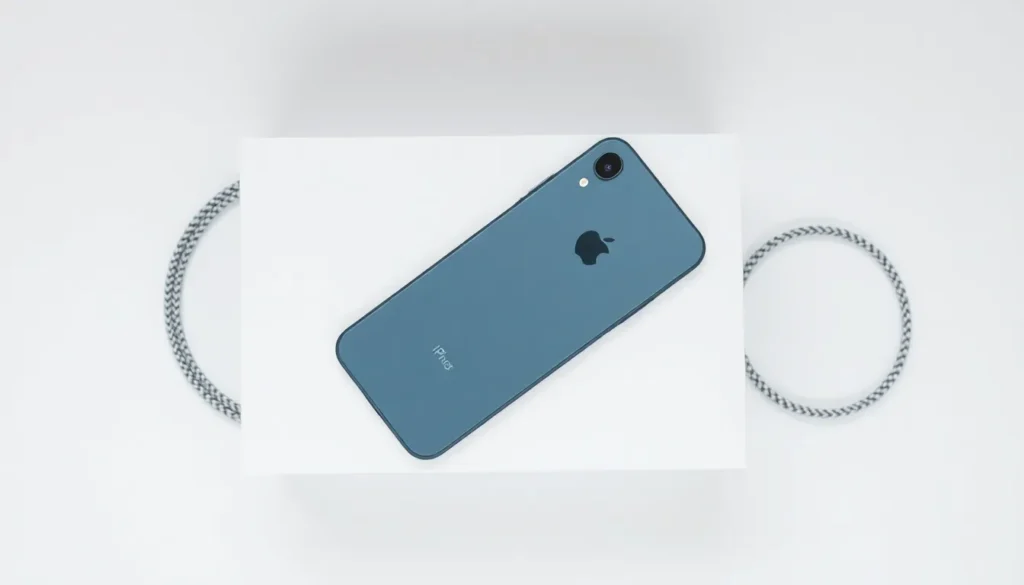
Configurando o iPhone 17 Pro: Conteúdo da Caixa e Iniciação
Neste artigo, exploraremos o processo de configuração de um novo iPhone 17 Pro, detalhando o que você encontrará na caixa e o passo a passo para iniciar o uso, incluindo a opção de configurar como um dispositivo totalmente novo ou transferir dados do seu aparelho antigo.
Conteúdo da Caixa e Detalhes Iniciais
O iPhone 17 Pro vem em diversas cores novas. Ao abrir a embalagem, você notará que o processo de abertura é similar aos modelos anteriores, exigindo que você puxe duas abas na parte traseira da caixa para liberá-la.
Ao abrir a caixa, você encontrará:
- O iPhone.
- Um cabo de carregamento trançado. Este cabo possui conexão USB-C, padrão adotado há cerca de três anos, permitindo um carregamento significativamente mais rápido em comparação com a antiga porta Lightning.
Além disso, há um pequeno item informativo que indica a ausência de um slot para SIM card físico, confirmando que o aparelho utiliza exclusivamente e-SIM.
Importante: O carregador de parede (o cubo) não está incluído na caixa. Você receberá apenas o cabo. Portanto, será necessário utilizar um carregador USB-C existente ou adquirir um separadamente para carregar o dispositivo.
Recomenda-se o uso de carregadores rápidos com portas USB-C, como os que possuem duas portas USB-C e a antiga porta USB tradicional. Um carregador de boa qualidade garantirá que a bateria do telefone seja recarregada rapidamente.
O iPhone geralmente vem com carga suficiente (cerca de 40%, como visto no exemplo) para que você possa iniciar o processo de configuração imediatamente.
Iniciando a Configuração do Novo iPhone
Para começar a configurar o aparelho, siga estes passos:
- Ligar o iPhone: Pressione e segure o botão de energia localizado no lado direito do aparelho por cerca de três segundos e solte, aguardando o surgimento do logotipo da Apple para iniciar o boot.
- Deslizar para Iniciar: Após o boot, deslize na tela para iniciar o processo.
- Seleção Inicial: Escolha o seu idioma e, em seguida, selecione o seu país.
- Aparência: Você será solicitado a escolher a aparência da interface (tamanho do texto): Padrão, Médio ou Grande. Selecione a opção desejada (neste caso, foi escolhido Padrão).
Opções de Configuração
Nesta etapa, o sistema perguntará como você deseja configurar o dispositivo:
- Transferir dados de outro iPhone ou iPad: Se você deseja migrar informações do seu dispositivo anterior.
- Configurar como um novo iPhone: Para começar do zero, sem importar dados anteriores.
Neste artigo, demonstraremos a configuração como um novo dispositivo primeiro. Haverá uma menção a um guia específico para quem deseja transferir todas as informações (como aplicativos, fotos e vídeos) de um iPhone antigo, garantindo que os dados permaneçam no aparelho original após a transferência.
Para prosseguir como um novo dispositivo, a opção selecionada foi “Configurar sem outro dispositivo”. Em seguida, clique em “Continuar” na tela de Dados e Privacidade.
Se o dispositivo for para uma criança, uma opção de configuração diferenciada estará disponível; caso contrário, escolha a opção para adulto.
Configurações Essenciais
- Face ID: Você pode configurar o reconhecimento facial agora ou optar por fazer isso mais tarde nas configurações. Neste exemplo, foi escolhido configurar mais tarde.
- Código de Acesso: Defina um código de seis dígitos para proteger o telefone.
Transferência de Dados e Conta Apple ID
Na próxima tela, você decidirá como importar dados:
- Trazer informações de outro iPhone.
- Restaurar a partir de um backup do iCloud.
- Trazer dados de um Mac ou Android.
Para esta demonstração, foi selecionado “Não transferir nada”, configurando-o como um telefone totalmente novo. Lembre-se que essa decisão pode ser alterada posteriormente.
Conta Apple ID: Se você já possui um Apple ID, faça login com seu e-mail existente. Se não tiver, será necessário criar uma nova conta. Após o login, aceite os termos e condições.
Finalizando a Configuração
- Customização de Serviços: Você verá opções para personalizar serviços. Embora seja possível ajustar cada item individualmente, a opção padrão é selecionar “Continuar” para seguir com as configurações pré-definidas, sem transferir dados iniciais.
- Configuração do Número de Telefone: O sistema pode perguntar se deseja transferir o número de telefone do aparelho antigo, aproveitando a conexão com o Apple ID. Foi escolhido “Configurar mais tarde”.
- Apple Intelligence: O sistema informa sobre a possibilidade de configurar o Apple Intelligence agora ou depois. Foi selecionado “Configurar mais tarde”.
- Recursos Adicionais: O telefone apresentará algumas configurações adicionais, como a funcionalidade do botão lateral direito (Action Button), que pode ser configurado para silenciar o telefone, ativar a lanterna ou iniciar a câmera. Foi selecionado “Não agora” para essa configuração inicial.
- Siri: Você pode configurar a Siri neste momento, ativando-a através do pressionamento longo do botão lateral. Foi escolhido “Configurar mais tarde”.
- Emergência SOS: Informações sobre como o recurso de detecção de acidentes e chamadas de emergência funciona são apresentadas. Basta pressionar “Continuar”.
Tela Inicial e Controles Rápidos
Ao pressionar “Começar”, você será levado à tela inicial. O iPhone está pronto para uso. Agora, deslizando o dedo do canto inferior direito da tela para cima, você acessará a Central de Controle.
Nesta central, você poderá ajustar:
- O brilho da tela (ajuste que não estava disponível durante a configuração inicial).
- O volume.
- O status do Wi-Fi, permitindo ativá-lo ou desativá-lo rapidamente.
Com isso, seu novo iPhone está configurado. Todos os aplicativos visíveis na tela inicial são os aplicativos padrão instalados em qualquer iPhone novo.
Recursos de Transferência de Dados
Se você optou por não transferir seus dados durante a configuração inicial, existe um recurso dedicado para isso. Há um artigo específico que orienta como migrar todos os seus dados de um iPhone antigo para o novo, garantindo que o processo seja feito de maneira perfeita e que o dispositivo anterior mantenha suas informações intactas.


