
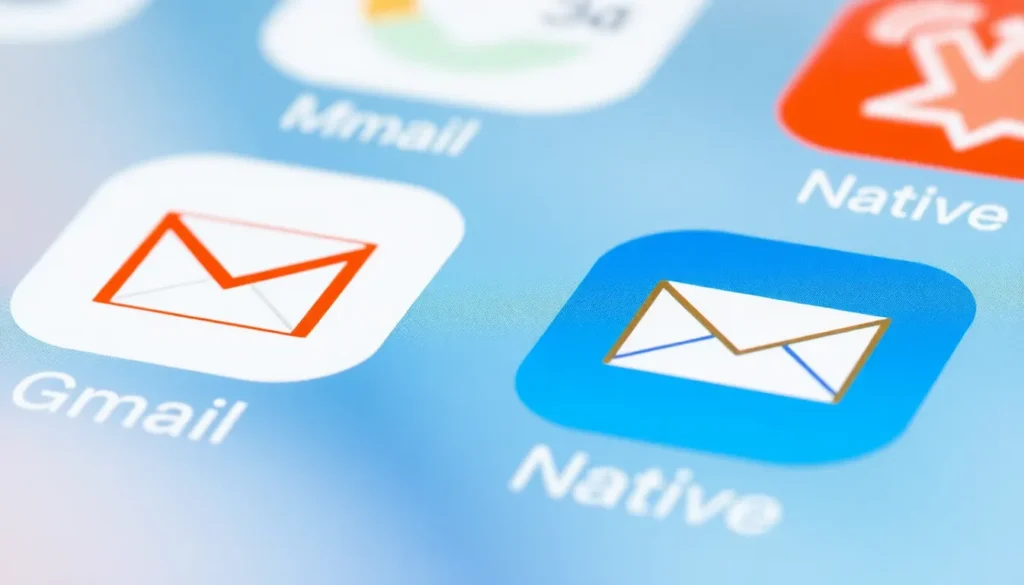
Configurando o Gmail no iPhone: Duas Abordagens Fáceis
Existem diferentes maneiras de configurar o Gmail em seu iPhone. Embora seja possível adicionar sua conta diretamente ao aplicativo Mail nativo do aparelho, a experiência do usuário costuma ser significativamente melhor ao utilizar o aplicativo dedicado do Gmail. A seguir, detalhamos os passos para ambas as opções.
Opção 1: Usando o Aplicativo Oficial do Gmail (Recomendado)
Para quem busca a melhor experiência, o uso do aplicativo Gmail é a rota preferencial.
1. **Acesse a App Store:** Vá até a loja de aplicativos do seu dispositivo.
2. **Pesquise por Gmail:** Utilize a barra de busca para encontrar o aplicativo “Gmail”.
3. **Instale ou Abra:** Se ainda não o tiver, instale o aplicativo. Caso já o tenha, toque em “Abrir”.
4. **Primeiro Acesso/Adição de Conta:**
* Na primeira vez que você acessar, o aplicativo solicitará que você faça login na sua conta Gmail. Siga as instruções para concluir a autenticação.
* Se você já tiver uma conta configurada e desejar adicionar outra, toque na sua foto de perfil localizada no canto da tela.
* Na parte inferior da tela, selecione a opção “Adicionar outra conta”.
* Escolha “Google”. O sistema solicitará que você faça o login com sua conta Google.
* Insira seu e-mail e senha para concluir a adição da nova conta.
Essa abordagem centraliza todas as funcionalidades do Gmail no aplicativo nativo, proporcionando uma integração mais completa.
Opção 2: Adicionando o Gmail ao Aplicativo Mail Nativo do iPhone
Para quem prefere gerenciar todos os e-mails em um só lugar, é possível integrar o Gmail ao aplicativo Mail padrão do iPhone.
1. **Acesse os Ajustes (Settings):** Navegue até o menu de configurações do seu iPhone.
2. **Busque por Mail:** A maneira mais rápida é usar a barra de busca dentro dos Ajustes e digitar “Mail”.
3. **Acesse as Contas de E-mail:** Clique na opção relacionada a contas de e-mail (Mail Accounts).
4. **Adicionar Nova Conta:**
* Você verá as contas já adicionadas (se houver). Clique na opção para “Adicionar conta”.
* Selecione “Google” na lista de provedores.
* Você será direcionado para a tela de login do Google.
* Digite seu e-mail e senha da conta Gmail.
5. **Conclusão:** Após a autenticação, a conta será adicionada, permitindo que você acesse seus e-mails do Gmail diretamente no aplicativo Mail do seu telefone.
Ambos os métodos são eficazes para acessar seus e-mails, mas a experiência de uso tende a ser superior ao optar pelo aplicativo específico do Gmail.
Perguntas Frequentes
- O que fazer se o login no aplicativo Gmail falhar?
Certifique-se de que seu e-mail e senha estão corretos. Se estiver adicionando uma conta nova, verifique se a autenticação de dois fatores (se ativada) está sendo gerenciada corretamente durante o processo de login no Google. - É possível gerenciar múltiplas contas Gmail no mesmo aplicativo?
Sim, o aplicativo Gmail permite que você adicione e alterne facilmente entre várias contas Google através do ícone do seu perfil no canto da tela. - Por que a experiência no aplicativo nativo Mail é diferente?
O aplicativo Mail nativo utiliza um motor de sincronização geral, enquanto o aplicativo Gmail é otimizado especificamente para recursos e interfaces do Google, como organização de conversas e filtros específicos do Gmail. - Qual a melhor forma de garantir segurança ao adicionar a conta?
Ao adicionar qualquer conta de terceiros (como o Google) ao aplicativo Mail nativo, o processo de autenticação é feito através dos servidores do Google, o que mantém um nível de segurança elevado, exigindo suas credenciais diretamente da fonte.


