
Criando e Gerenciando Transcrições de Áudio Diretamente no Microsoft Word
Este artigo explora duas maneiras muito simples de criar e gerenciar transcrições de áudio inteiramente dentro do Microsoft Word.
Ao trabalhar em um novo documento no Word, você notará, na faixa de opções inicial (Home), o botão **”Ditar”** (Dictate).
Método 1: Ditado em Tempo Real
Ao clicar no botão “Ditar”, o microfone é ativado e a gravação começa imediatamente. Tudo o que você diz aparece na tela em tempo real. Esta é uma excelente forma de capturar rapidamente seus pensamentos. Você pode parar a gravação a qualquer momento e revisar ou editar o texto conforme necessário.
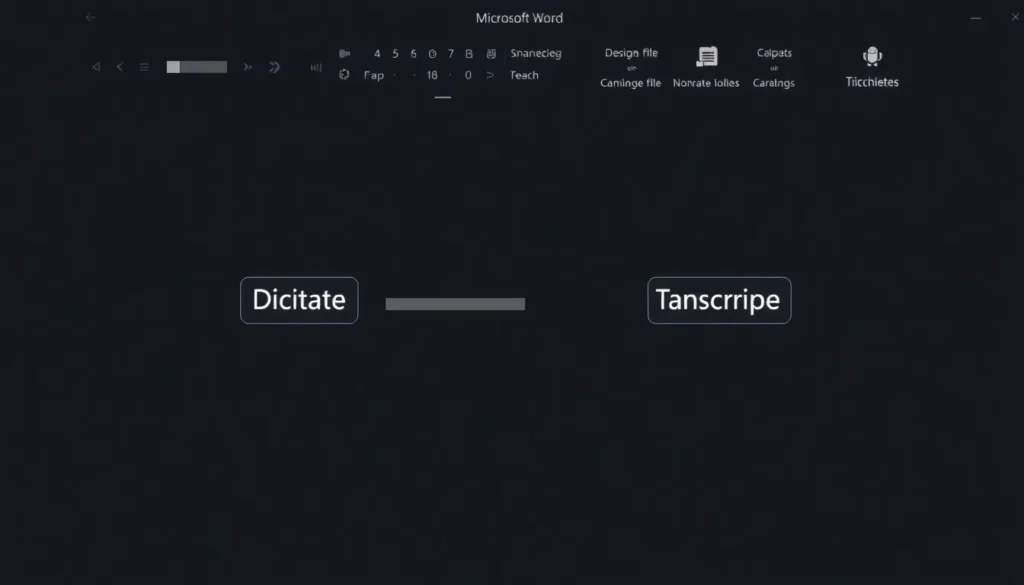
No entanto, existe uma funcionalidade que muitas pessoas desconhecem, acessada ao clicar na pequena seta abaixo do botão “Ditar”. Isso revela duas opções principais: **Ditar** (Dictate) e **Transcrever** (Transcribe).
Método 2: Transcrição de Arquivos de Áudio ou Gravação em Tempo Real
Para acessar a ferramenta de transcrição avançada, selecione a opção **”Transcrever”**. Ao fazer isso, surgem duas possibilidades: **Carregar áudio** (Upload audio) ou **Iniciar gravação** (Start recording).
Opção A: Carregar um Arquivo de Áudio
Esta opção permite que você carregue um arquivo de áudio ou vídeo existente.
1. Selecione **”Carregar áudio”**.
2. Existe um limite de tamanho para upload, que geralmente é de 300 megabytes.
3. Selecione o arquivo desejado e clique em **”Abrir”**.
4. Uma barra de progresso indicará o andamento do carregamento e da análise do áudio. Quanto maior o arquivo, mais tempo levará para analisar e extrair todo o texto.
Após a conclusão da análise, você verá uma barra de reprodução com controles de velocidade, retrocesso e volume. A transcrição será organizada, mostrando o texto segmentado.
Durante a revisão da transcrição, você pode:
* Reproduzir o áudio enquanto lê e fazer edições ou ajustes no texto.
* Identificar quem falou (por exemplo, “Lex”). Você pode editar o título do falante (Speaker 1) e alterar todos os trechos falados por aquela pessoa de uma só vez, clicando em “Mudar todos os do Falante 1” para o nome correto (por exemplo, seu nome). Se houver conversas com múltiplas pessoas, o sistema detectará as diferentes vozes, rotulando-as como “Falante 1” e “Falante 2”, e você poderá renomear ambos os identificadores.
Com o texto editado e organizado, você pode adicioná-lo ao seu documento principal através do botão **”Adicionar ao documento”** (Add to document). Há várias opções de formatação para a inserção:
* Apenas o texto.
* Com identificação dos falantes.
* Com código de tempo (timestamps).
* Com falantes e códigos de tempo.
Ao escolher a opção com falantes e códigos de tempo, o texto transcrito é inserido no documento, exibindo o código de tempo exato de onde o trecho aparece no áudio original. Além disso, um link para o vídeo (salvo no seu OneDrive) é gerado. Você pode clicar no *Enter* do teclado ao lado do código de tempo para abrir o vídeo no OneDrive, visualizando a reprodução correspondente.
Todos os arquivos carregados e gravações são organizados em uma pasta **”Transcribed”** dentro do seu OneDrive, onde você pode gerenciá-los.
Opção B: Transcrição em Tempo Real (Sem Upload de Arquivo)
Caso você não possua o arquivo de áudio ou vídeo para upload, você pode transcrever em tempo real enquanto o conteúdo é reproduzido de outra fonte (como um vídeo no YouTube, por exemplo).
1. Retorne ao menu **Ditar** > **Transcrever**.
2. Desta vez, selecione **”Iniciar gravação”**.
3. Inicie a reprodução da fonte de áudio externa.
4. Clique em **”Iniciar gravação”** na ferramenta do Word.
O sistema transcreverá o áudio em tempo real. Você pode pausar a gravação clicando novamente no ícone do microfone se for necessário pular partes ou se o áudio sair do tópico.
Ao finalizar, clique em **”Salvar e Transcrever”** (Save and Transcribe). O áudio gravado é processado e carregado no OneDrive para análise, gerando a transcrição.
Como o processo anterior, a transcrição aparecerá na lateral, permitindo edições de falantes e ajustes. Finalizada a edição, adicione-a ao documento principal.
Esses são dois métodos muito práticos para obter transcrições diretamente no Word, seja carregando arquivos ou gravando em tempo real.
Perguntas Frequentes
- O que é necessário para usar a função Transcrever do Word?
É necessário ter o aplicativo Word com acesso à ferramenta de transcrição, que geralmente está disponível em certas assinaturas do Microsoft 365. Para uploads, o áudio ou vídeo deve estar abaixo do limite de tamanho (300MB). - Como posso corrigir os nomes dos falantes na transcrição?
Após a análise, localize o nome do falante (ex: Falante 1) e clique no ícone de edição (lápis) associado a ele. Você pode renomear o falante e optar por aplicar essa mudança a todas as ocorrências daquele falante no texto. - É possível usar o recurso se eu tiver apenas o áudio de uma conversa?
Sim, você pode usar a opção “Carregar áudio” para processar o arquivo de áudio diretamente, ou usar a opção “Iniciar gravação” enquanto reproduz o áudio de outra fonte em tempo real. - Qual a diferença entre Ditar e Transcrever?
Ditar usa o microfone do seu computador para digitar texto falado em tempo real no documento ativo. Transcrever processa um arquivo de áudio ou grava uma sessão longa para gerar um rascunho completo da fala, com opções de marcação de tempo e falantes. - Como eu acesso o áudio original após a transcrição?
Quando você insere uma transcrição que utiliza um arquivo de áudio ou vídeo carregado, um link para o arquivo original salvo no seu OneDrive é criado no documento, permitindo que você acesse a fonte original facilmente.


