Play Sim: como instalar, ativar e configurar o reprodutor de playlists
O Play Sim é um aplicativo desenvolvido para reproduzir playlists em Smart TVs. A versão inicial é compatível com aparelhos que utilizam os sistemas Roku, Samsung e LG, enquanto uma versão para dispositivos Android está prevista para chegar em breve.
É importante entender que o Play Sim não fornece canais, filmes ou séries por conta própria. Ele funciona como um reprodutor: depois da instalação, é necessário adicionar uma playlist disponibilizada por um fornecedor. A seguir, veja como instalar o aplicativo, localizar o endereço MAC, realizar a ativação e carregar os conteúdos na televisão.
O que é necessário para usar o Play Sim
Para que o aplicativo exiba conteúdos, são necessários dois itens:

- o aplicativo Play Sim instalado na Smart TV;
- uma playlist fornecida por um provedor, com os canais, filmes e séries que serão reproduzidos.
Se a playlist ainda não tiver sido associada ao aparelho, a interface poderá ser aberta normalmente, mas a lista de reprodução permanecerá vazia e nenhum canal ficará disponível.
Como instalar o Play Sim na Roku
A instalação pode ser feita diretamente pela loja de aplicativos da Roku. Siga este procedimento:

- Na tela inicial da Roku, abra a opção Pesquisar, identificada pelo ícone de lupa.
- Digite Play Sim no campo de busca.
- Selecione o aplicativo quando ele aparecer nos resultados.
- Pressione Adicionar app para iniciar a instalação.
- Ao terminar, clique em OK e escolha Abrir.
O aplicativo também é compatível com Smart TVs Samsung e LG. A versão para dispositivos Android foi mencionada como uma disponibilidade futura.
Primeiro acesso e período de teste do aplicativo
Na primeira abertura, o Play Sim disponibiliza um período de teste de 7 dias. Esse prazo se refere ao uso do próprio aplicativo. Depois desse período, o acesso poderá ser bloqueado caso uma licença não seja adquirida ou ativada.
A tela do aplicativo pode apresentar a indicação “Free Trial”, que informa o período de teste do Play Sim. Essa mensagem não significa que uma playlist tenha sido adicionada à conta. Mesmo durante o teste do aplicativo, a tela continuará sem conteúdos se nenhuma playlist tiver sido configurada.
Ativação do Play Sim pelo site ou QR code
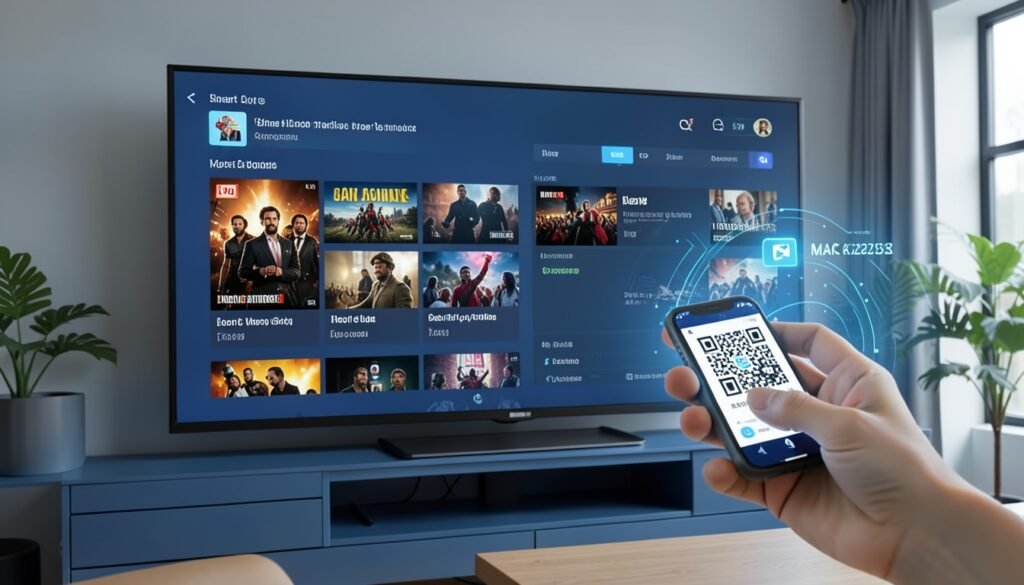
Para ativar o aplicativo, utilize o site indicado na própria tela do Play Sim ou leia o QR code exibido pelo app usando o celular. O código direciona para a página de ativação.
Durante esse processo, será solicitado o endereço MAC do aparelho, também chamado de chave do dispositivo. Esse identificador é usado para reconhecer a Smart TV e liberar o aplicativo para ela.
Onde encontrar a chave do dispositivo
O endereço MAC fica disponível nas configurações do Play Sim. Para facilitar o envio ao fornecedor, é possível fotografar a tela em que a chave aparece e encaminhar a imagem, inclusive por WhatsApp, ao suporte responsável pela playlist e pela ativação.
Com o MAC em mãos, o fornecedor poderá identificar o dispositivo, associar a playlist e orientar o usuário sobre o próximo procedimento.
Como adicionar uma playlist ao aplicativo
Para quem já possui um fornecedor
Quem já tem um provedor de playlists deve solicitar a ele os dados necessários para o acesso. Depois, essas informações precisam ser inseridas no Play Sim conforme as instruções fornecidas pelo próprio serviço.
Para quem ainda não tem playlist
Também é possível procurar fornecedores que ofereçam testes de playlist. Em alguns casos, o próprio fornecedor realiza a ativação do aplicativo e a configuração da lista. Para isso, normalmente será necessário enviar a chave do dispositivo, ou endereço MAC, ao contato de suporte.
Após receber os dados, o fornecedor fará a configuração e informará quando o aplicativo deverá ser recarregado.
Como recarregar o Play Sim depois da ativação
Quando o suporte confirmar que a configuração foi concluída, abra o aplicativo e pressione o botão Recarregar. O Play Sim será reiniciado para buscar as alterações.
Se a ativação e a associação da playlist estiverem corretas, a lista de reprodução aparecerá na tela com as categorias e os conteúdos disponibilizados pelo fornecedor.
Pastas e menus disponíveis no Play Sim
Depois de ativado, o aplicativo organiza o conteúdo em três áreas principais:
- TV ao vivo, para os canais disponíveis na playlist;
- Filmes, quando essa categoria fizer parte da lista adicionada;
- Séries, caso o fornecedor disponibilize esse tipo de conteúdo.
Além dessas pastas, o Play Sim possui uma área para gerenciar as playlists e um menu dedicado às configurações do aplicativo.
Configurações que merecem atenção
As primeiras opções exibidas no menu Configurações normalmente não precisam de ajustes. Ainda assim, há dois recursos que podem ser úteis:
- Idioma: permite alterar o idioma da interface. O aplicativo já vem configurado em português, mas essa opção pode ser modificada conforme a preferência do usuário.
- Definir código PIN: possibilita criar uma senha para restringir o acesso a conteúdos classificados para maiores de 18 anos.
O PIN pode ser utilizado para impedir que outras pessoas acessem esse tipo de conteúdo na televisão.
Diferença entre o teste do app e o teste da playlist
Os períodos de teste do Play Sim e da playlist são diferentes e não devem ser confundidos:
- o teste do aplicativo dura 7 dias após a primeira instalação;
- o teste da playlist costuma durar 3 horas.
O prazo de sete dias está relacionado à licença do reprodutor. Já o período de três horas diz respeito à playlist fornecida pelo serviço responsável pelos conteúdos.
No exemplo apresentado, o registro do aplicativo ocorreu em 27/06/2025, com encerramento do teste do app previsto para 04/07/2025. Depois dessa data, seria necessário aderir à licença para continuar utilizando o Play Sim.
Play Sim sem playlist: o que aparece na tela?
Quando o aplicativo é aberto sem nenhuma playlist configurada, a área de reprodução fica vazia. Nesse cenário, a indicação “Free Trial” apenas mostra que o aplicativo ainda está dentro do período de teste.
Essa mensagem não representa a existência de canais ou de uma playlist gratuita. Para que as pastas de TV ao vivo, filmes e séries sejam preenchidas, é preciso adicionar uma lista fornecida por um provedor.
Passo a passo resumido para começar
- Pesquise por Play Sim na loja de aplicativos da Smart TV e faça a instalação.
- Abra o aplicativo e localize a chave do dispositivo, ou endereço MAC.
- Fotografe ou anote o MAC e envie ao fornecedor responsável pela playlist e pela ativação.
- Aguarde a confirmação de que a configuração foi realizada.
- Use a opção Recarregar no Play Sim.
- Confira se a lista de reprodução e as categorias foram carregadas.
- Se necessário, crie um código PIN para restringir conteúdos 18+.
Perguntas Frequentes
- O Play Sim oferece canais, filmes e séries?
Não. O aplicativo é apenas um reprodutor e precisa de uma playlist fornecida por um provedor. - Quais Smart TVs são compatíveis com o Play Sim?
A versão inicial é compatível com Smart TVs Roku, Samsung e LG. Uma versão para Android está prevista para breve. - Quanto tempo dura o teste do aplicativo?
O Play Sim oferece um teste de 7 dias após a primeira instalação. - O que é o endereço MAC solicitado na ativação?
É a chave do dispositivo usada para identificar a Smart TV e liberar o aplicativo para uso. - Por que a lista aparece vazia?
Isso ocorre quando nenhuma playlist foi adicionada ou associada ao dispositivo. - Como fazer a playlist aparecer depois da configuração?
Após a confirmação do fornecedor, pressione o botão Recarregar no aplicativo.
Quer conhecer opções para assistir TV online com canais, filmes, séries e esportes? Entre em contato pelo WhatsApp para obter informações, consultar as opções disponíveis e tirar dúvidas sobre teste, ativação e suporte.