
Primeiros Passos na Edição com Adobe Premiere
Se você está começando a editar vídeos no Adobe Premiere, mas não sabe por onde iniciar, este guia prático é para você. Abordaremos o essencial para você começar a editar em poucos minutos, mesmo que nunca tenha editado antes.
Criando um Novo Projeto
Ao abrir o Adobe Premiere pela primeira vez, você será direcionado a uma tela inicial. É aqui que começamos criando um novo projeto.
Primeiramente, clique em “New Project” (Novo Projeto). Isso o levará a uma tela onde você deve nomear seu projeto. Por exemplo, podemos chamá-lo de “Minha Primeira Edição”.
Em seguida, selecione o local onde deseja salvar o projeto. Depois de definir o nome e o local, o restante das configurações pode ser mantido como padrão por enquanto. Clique em “Create” (Criar) para acessar a interface de edição.
Conhecendo a Interface de Edição
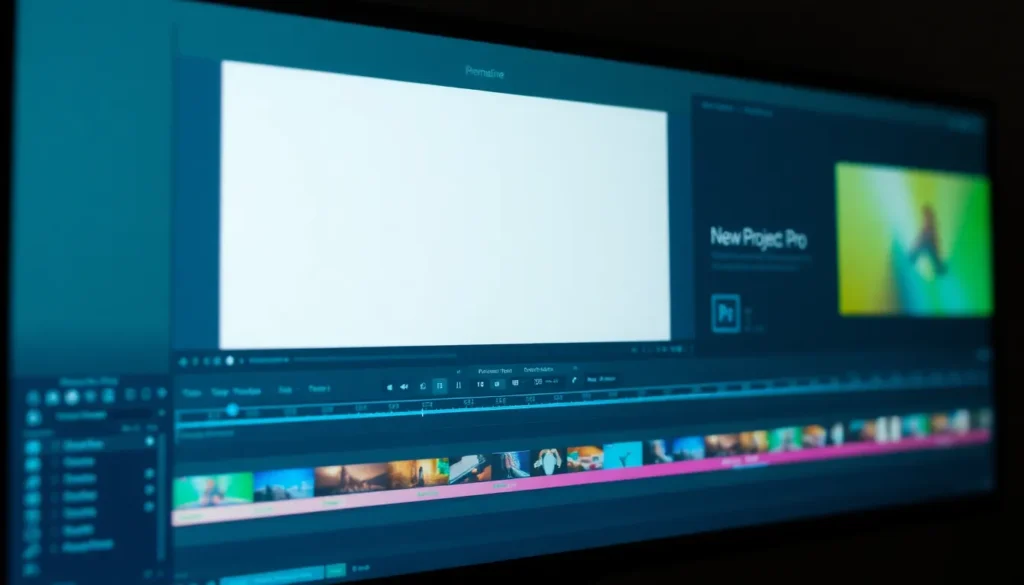
A interface do Premiere é composta por várias janelas, cada uma dedicada a ferramentas específicas. É importante saber que você pode personalizar completamente o layout arrastando as barras azuis que separam esses painéis, redimensionando-os ou até mesmo encaixando-os em outros lugares.
Se você não visualizar um painel específico que foi mencionado, ele pode ser acessado através do menu “Window” (Janela), que lista todos os painéis disponíveis. Personalize o layout até que ele funcione melhor para o seu fluxo de trabalho.
O software oferece diferentes workspaces (espaços de trabalho) pré-configurados, como “Starter” (Iniciante), “Essentials Vertical” (Essenciais Vertical, ideal para vídeos de redes sociais como TikTok), e o painel de edição padrão.
Neste artigo, vamos focar no painel “Assembly” (Montagem) ou no painel “Editing” (Edição), que são os mais comuns para iniciar.
Importando Mídia
Para começar a editar, precisamos importar os arquivos de vídeo e áudio. Existem duas maneiras principais de fazer isso:
- Usando o Painel do Projeto: No painel onde seus ativos (assets) ficarão armazenados, você pode clicar em “Import Media” (Importar Mídia) e navegar até a pasta onde seus arquivos estão salvos.
- Usando o Media Browser: Este painel funciona como um explorador de arquivos dentro do software. Você pode navegar pelas suas unidades e pastas, e simplesmente arrastar os arquivos desejados para dentro do projeto ou clicar duas vezes neles para importá-los.
Criando uma Sequência
Com a mídia importada, o próximo passo é criar uma Sequence (Sequência), que é onde a edição real acontece.
A maneira mais fácil de criar uma sequência que corresponda automaticamente às configurações do seu vídeo é selecionar o clipe de vídeo principal que você deseja editar e arrastá-lo diretamente para a área da timeline (linha do tempo). O software criará uma sequência com as configurações exatas do seu material de origem.
Após criar a sequência, você verá o “Program Monitor” (Monitor do Programa), onde a edição é visualizada. Ao reproduzir, você verá o vídeo e notará as trilhas de vídeo (V) na parte superior e as trilhas de áudio (A) abaixo delas. Você pode usar os botões de mais (+) ou menos (-) no teclado para dar zoom in ou zoom out na timeline, facilitando a visualização dos detalhes.
Edição Básica: Cortando e Organizando
O cerne da edição é remover o que não é necessário e organizar o que é útil.
- Posicione o playhead (cabeçote de reprodução) exatamente onde deseja fazer o corte.
- Selecione a Razor Tool (Ferramenta Navalha, atalho ‘C’).
- Use esta ferramenta para fatiar o clipe nos pontos desejados.
- Mude de volta para a Arrow Tool (Ferramenta Seta, atalho ‘V’).
- Selecione o pedaço indesejado e pressione “Delete”.
- Arraste os clipes restantes juntos para fechar o espaço deixado pelo corte.
Repita este processo para remover partes indesejadas e reorganizar o fluxo do seu conteúdo.
Adicionando Transições
Para tornar as transições entre os clipes mais suaves, você pode usar o painel “Effects” (Efeitos).
Em Transitions (Transições), você encontrará opções como “Dissolve” (Dissolver). Para aplicar, simplesmente passe o mouse sobre o ponto de corte entre dois clipes; você verá a opção de transição aparecer. Clique para aplicar. Você pode fazer o mesmo no início ou fim de um clipe para criar um fade in ou fade out.
Trabalhando com Áudio
O painel de Efeitos também contém Audio Transitions (Transições de Áudio), úteis ao adicionar música ou narração para criar fades de entrada e saída no volume.
O volume do áudio é controlado pela linha horizontal que percorre a trilha de áudio. Você pode puxar essa linha para cima ou para baixo para aumentar ou diminuir o volume.
Para um controle mais detalhado, como reduzir o volume gradualmente em um ponto específico (ducking), você pode adicionar e remover keyframes (quadros-chave) ao passar o mouse sobre a linha de volume do clipe, permitindo ajustes precisos.
Adicionando Títulos
Para inserir texto, utilize a Type Tool (Ferramenta de Texto, ícone ‘T’).
- Clique na ferramenta de texto.
- Clique no Monitor do Programa no local onde deseja que o título apareça e comece a digitar.
- Ao selecionar a seta novamente, você poderá mover, redimensionar ou ajustar a posição do título na tela.
Para edição avançada de títulos (alterar fonte, cor, adicionar sombra ou contorno), vá em “Window” e abra o painel “Essential Graphics” (Gráficos Essenciais). Com o título selecionado na timeline, você terá acesso a todas as opções de personalização nesse painel.
Você também pode aplicar as transições de vídeo (como o dissolve) aos seus títulos, para que eles apareçam e desapareçam de forma suave.
Exportando o Vídeo Final
Quando sua edição estiver completa e você estiver satisfeito com a aparência e o som, é hora de exportar o projeto para um arquivo de vídeo utilizável.
Vá até o painel “Export” (Exportar).
- Dê um nome ao seu arquivo (ex: “Meu Vídeo Final”).
- Escolha o local de salvamento.
- Mantenha as configurações de preset. Para iniciantes, certifique-se de que o Format (Formato) esteja definido como H.264, que é o formato MP4 mais comum.
- Deixe a opção “Match Source” (Igualar Fonte) selecionada. Isso garante que as configurações de exportação sejam as mesmas do seu projeto original, evitando redimensionamento ou alterações indesejadas na taxa de bits.
- Clique em “Export”. O programa começará a renderizar o arquivo final.
Com isso, você terá seu vídeo pronto para ser compartilhado.
Perguntas Frequentes
- O que é uma Sequência no Premiere?
A Sequência é a linha do tempo principal onde você organiza, corta e edita seus clipes de vídeo e áudio para formar o produto final. - Como faço para reorganizar os painéis da interface?
Você pode arrastar as bordas entre os painéis (as barras azuis) para redimensioná-los ou movê-los. Para restaurar layouts padrão, use as opções de workspace em “Window”. - Qual a melhor forma de iniciar uma transição suave entre dois clipes?
A forma mais rápida é ir ao painel de Efeitos, selecionar uma Transição (como Dissolve) e arrastar o efeito para o ponto de corte entre os dois clipes. - É possível alterar a cor ou fonte de um título depois de criado?
Sim. Selecione o título na timeline e use o painel “Essential Graphics” (Gráficos Essenciais) para fazer todas as edições de texto, cor e estilo. - Qual formato de exportação é o mais recomendado para uso geral?
O formato recomendado para a maioria dos usos é o H.264, que gera arquivos no padrão MP4.
Cobrimos os passos básicos para iniciar a edição com Adobe Premiere, desde a criação do projeto até a exportação do vídeo final.





