
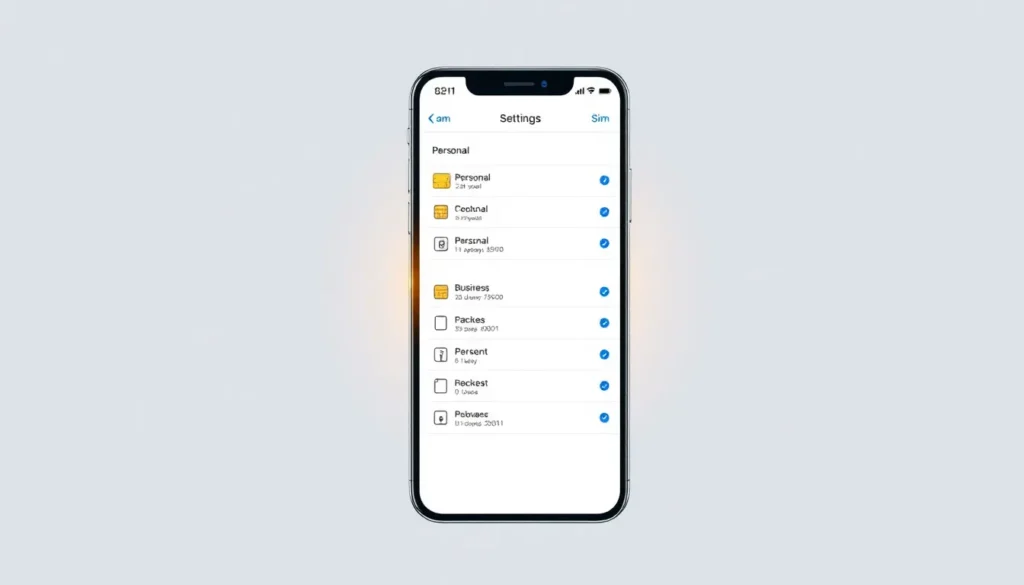
Configurando o Dual SIM no iPhone: Múltiplos Números em um Só Aparelho
Configurar um sistema dual SIM no seu iPhone é uma excelente maneira de gerenciar múltiplos números de telefone em um único dispositivo. Isso é particularmente útil se você precisa manter um número pessoal e um número de negócios separados, permitindo que ambas as linhas recebam chamadas e mensagens através do seu aparelho.
Pré-requisitos: Contatando sua Operadora
Antes de iniciar qualquer configuração no seu iPhone, há um passo fundamental: você deve entrar em contato com sua operadora de telefonia móvel para adquirir um plano adicional que suporte um segundo número.
Este processo geralmente envolve um custo mensal adicional. Por exemplo, ao contatar a Verizon (ou sua operadora), eles fornecerão um segundo número de telefone, configurando-o para o seu dispositivo.
Passos para Ativar e Configurar a Segunda Linha
Assim que a operadora tiver provisionado o segundo plano, o seu iPhone provavelmente solicitará que você siga algumas etapas de configuração. Abaixo, detalhamos o caminho geral para gerenciar essas configurações dentro do iOS.
1. Acesse os Ajustes: Navegue até o aplicativo de Ajustes (Settings) no seu iPhone.
2. Vá para Celular: Role para baixo e selecione a opção Celular (Cellular).
3. Gerenciar eIMS: Você encontrará a seção de eIMS (ou similar, dependendo da versão do iOS). Toque em Adicionar eIM (Add eIM).
4. Transferência/Ativação: Nesta tela, você terá opções para transferir um número de outro iPhone, usar um código QR, ou seguir as instruções fornecidas pela sua operadora para ativar a nova linha. O sistema guiará você através dos passos necessários para a conclusão desta ativação.
Gerenciando as Linhas Configuradas
Após concluir a ativação, você pode personalizar como cada linha funcionará.
1. Acesse a Linha Secundária: Volte à tela de Celular e acesse as configurações da sua linha secundária.
2. Personalização: Nesta área, você pode realizar as seguintes ações:
* Alterar o Nome: Defina um nome descritivo para a linha (ex: “Negócios”, “Pessoal”).
* Ligar/Desligar: Você tem a opção de ativar ou desativar essa linha conforme a necessidade.
* Excluir: Se necessário, há uma opção para Excluir a linha completamente do dispositivo.
Definindo Padrões de Uso
Retornando à tela principal de Celular, você pode configurar qual linha será usada para diferentes funções, garantindo que os dados e chamadas sejam roteados corretamente entre sua linha primária e a secundária:
* Dados Celulares: Determine qual linha (primária ou secundária) deve ser utilizada para o uso de dados móveis.
* Correio de Voz: Defina para qual linha o correio de voz deve ser direcionado.
* Hotspot Pessoal: Escolha qual número será associado à função de Hotspot Pessoal.
Você pode alternar essas configurações dependendo de como deseja usar cada linha. É comum usar a linha primária para a maioria das funções, reservando a secundária para usos específicos.
Fazendo Chamadas com a Linha Correta
Para garantir que você ligue para alguém usando o número desejado (o secundário, por exemplo), siga estes passos ao fazer uma chamada:
1. Abra o Aplicativo Telefone: Acesse o aplicativo de telefone.
2. Acesse o Teclado: Vá para a aba do teclado numérico.
3. Insira o Número: Digite o número que deseja ligar.
4. Selecione a Linha de Origem: Observe o indicador no topo da tela, que geralmente mostra “P” (Primária). Toque neste indicador para alternar a linha de origem. Você pode selecionar a opção que corresponde à sua linha secundária.
5. Realize a Chamada: Ao efetuar a ligação, ela será realizada utilizando o número selecionado (Primário ou Secundário).
Dessa forma, a pessoa que recebe a chamada verá o número do telefone correspondente à linha que você escolheu usar naquele momento, permitindo a gestão eficaz de dois números em um único iPhone.





