Como Desinstalar um Aplicativo no Windows 11 (e Versões Anteriores)
Este artigo detalha o processo para remover ou desinstalar um aplicativo do seu computador. Embora o procedimento demonstrado seja baseado no Windows 11, ele funciona de maneira muito semelhante em versões anteriores do sistema operacional.
Acessando as Configurações do Sistema
Para começar a desinstalação, siga estes passos iniciais:
- Clique no ícone do Windows para abrir o menu.
- Navegue até as Configurações (Settings).
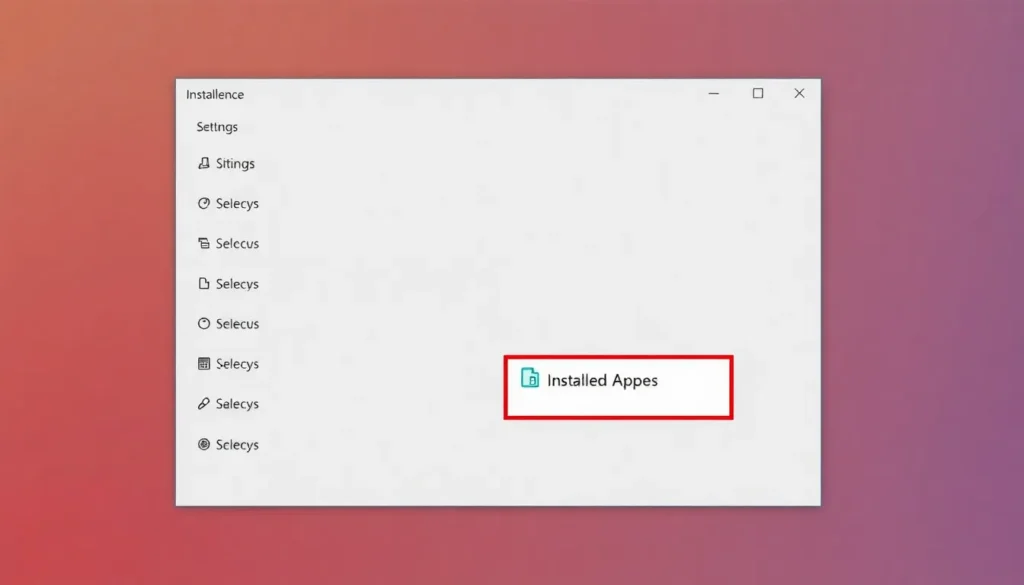
- No menu lateral, selecione a opção Apps (Aplicativos).
- Em seguida, escolha Installed apps (Aplicativos instalados).
Neste ponto, o sistema exibirá uma lista extensa de todos os programas instalados no seu PC.
Localizando e Removendo o Aplicativo
Com a lista de aplicativos em mãos, você tem duas formas principais de encontrar o que deseja desinstalar:
- Utilizar a barra de pesquisa, caso você saiba o nome exato do programa.
- Rolar a lista e verificar os programas instalados. Você pode ajustar a ordenação da lista, por exemplo, por data de instalação ou tamanho, dependendo de como você prefere visualizar. Atualmente, a ordenação pode estar configurada de “grande para pequeno”.
Para o exemplo prático, vamos supor que o aplicativo a ser removido seja o “Cap Cut”.
Depois de encontrar o aplicativo desejado, o procedimento de remoção é o seguinte:
- Localize o ícone com os três pontos ao lado do nome do aplicativo (neste caso, o Cap Cut).
- Ao clicar nesses três pontos, você verá a opção Uninstall (Desinstalar). Clique nela.
- Em seguida, você precisará confirmar a ação clicando novamente em Uninstall.
Finalizando a Desinstalação
Após a confirmação, o processo de desinstalação começará. É importante notar que a aparência desta etapa pode variar ligeiramente dependendo do programa específico que está sendo removido.
No exemplo do Cap Cut, uma janela de confirmação perguntará se você realmente deseja desinstalá-lo. Você deve responder positivamente, dizendo “OK”. O sistema levará um breve momento para completar a remoção.
Quando a desinstalação for concluída, o programa pode exibir uma mensagem de “Complete”. Clique nesta opção.
Ao retornar à lista de aplicativos instalados, você notará que o programa não está mais listado, indicando que ele foi completamente desinstalado e removido do seu computador.
Perguntas Frequentes
- O que fazer se o aplicativo não aparecer na lista de “Installed apps”?
Se o aplicativo não estiver listado, ele pode ter sido instalado de forma portátil (sem instalação formal) ou pode ser um componente do sistema. Para programas que não aparecem, pode ser necessário buscar por um desinstalador próprio dentro da pasta do programa, se houver. - Qual a melhor forma de organizar a lista de aplicativos?
A organização ideal depende da sua necessidade. Ordenar por data de instalação ajuda a identificar programas recém-adicionados, enquanto ordenar por tamanho pode ser útil para liberar espaço em disco. - É possível desinstalar aplicativos nativos do Windows?
Alguns aplicativos nativos do sistema podem ser restritos à desinstalação pela interface padrão de “Installed apps”. Para esses casos, pode ser necessário utilizar ferramentas como o PowerShell, embora o processo padrão não cubra a remoção de componentes essenciais do sistema operacional. - Como garantir que o aplicativo foi totalmente removido?
Verificar a ausência do nome na lista de “Installed apps” é o principal indicador. Em alguns casos, após a desinstalação, pode ser útil reiniciar o computador para limpar quaisquer processos residuais em memória.