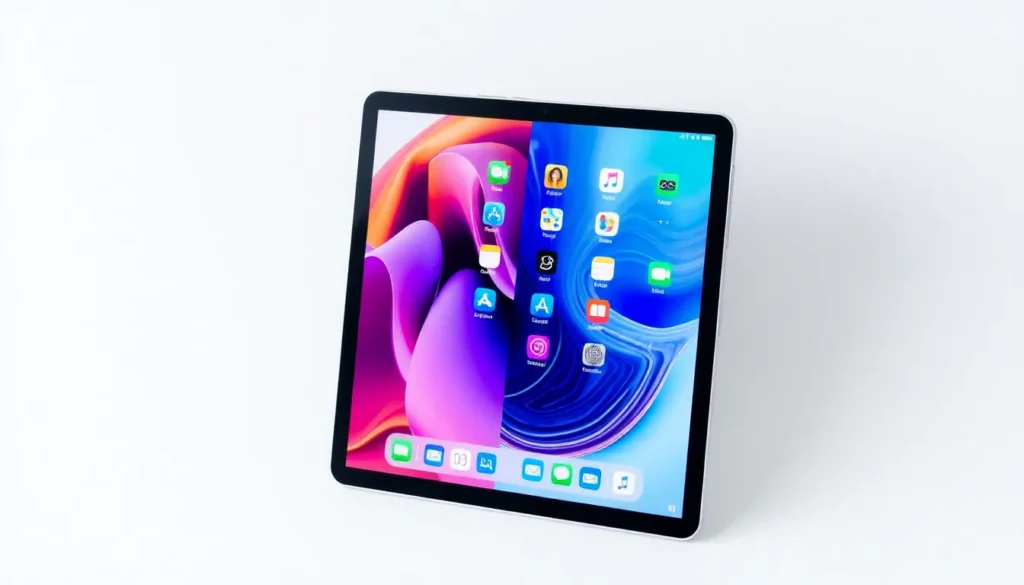
Como Usar a Tela Dividida no iPad para Multitarefa
O iPad possui um recurso nativo excelente que permite exibir duas telas ou dois aplicativos simultaneamente, otimizando a multitarefa. Neste artigo, vamos detalhar o passo a passo para ativar e utilizar essa funcionalidade.
Ativando a Tela Dividida (Split Screen)
Para começar a usar dois aplicativos lado a lado, siga estes passos:
- Abra o primeiro aplicativo que deseja utilizar. No exemplo, estamos abrindo o Google.
- A partir da parte inferior da tela, deslize suavemente para cima. Isso exibirá a lista de aplicativos usados recentemente.
Com a lista de aplicativos recentes visível, o próximo passo é arrastar um dos aplicativos para a tela:
- Toque e segure o ícone do segundo aplicativo desejado (aquele que você deseja colocar ao lado).
- Arraste este aplicativo para cima, e você verá uma área de tela menor surgir.
- Mantenha o dedo sobre essa nova área e arraste-a até a borda da tela e solte.
Ao liberar, você terá os dois aplicativos sendo exibidos simultaneamente na tela dividida.
Ajustando as Janelas
Uma das vantagens dessa funcionalidade é a flexibilidade no dimensionamento das janelas:
- É possível deslizar a divisão entre os aplicativos para tornar uma tela maior que a outra, dependendo da sua necessidade de visualização.
Fechando a Tela Dividida
Para retornar à visualização de tela cheia de um dos aplicativos:
Simplesmente deslize a janela lateral completamente para fora da tela. Isso fará com que a divisão desapareça.
Reabrindo ou Substituindo Aplicativos na Tela Dividida
O sistema memoriza a configuração da tela dividida, facilitando o retorno:
- Se você fechar a visualização e, posteriormente, abrir a lista de aplicativos usados recentemente (deslizando de baixo para cima), você verá a tela dividida ainda salva. Basta tocar nela para retornar ao estado anterior.
Para trocar um dos aplicativos que já estão em tela dividida, siga:
- Reabra a visualização de tela dividida.
- Abra a lista de aplicativos recentes e arraste o novo aplicativo que deseja incluir sobre a janela que será substituída.
- Solte-o, e a substituição será efetuada de forma simples e rápida.
Outra Forma de Iniciar o Split Screen
Existe um método alternativo que não exige que o aplicativo seja arrastado até a borda da tela imediatamente:
- Com o primeiro aplicativo aberto, abra o segundo aplicativo (como a Calculadora, por exemplo).
- Toque e segure o ícone do segundo aplicativo.
- Em vez de arrastar até a borda, mantenha o ícone pairando sobre a tela. Você notará que ele flutuará sobre a tela do primeiro aplicativo.
Essa técnica é útil para tarefas rápidas, como fazer cálculos e inserir os resultados diretamente no outro aplicativo sem precisar fechar a lista de apps recentes. Essa é uma funcionalidade poderosa para aproveitar ao máximo o display do seu iPad com múltiplos aplicativos ativos ao mesmo tempo.