
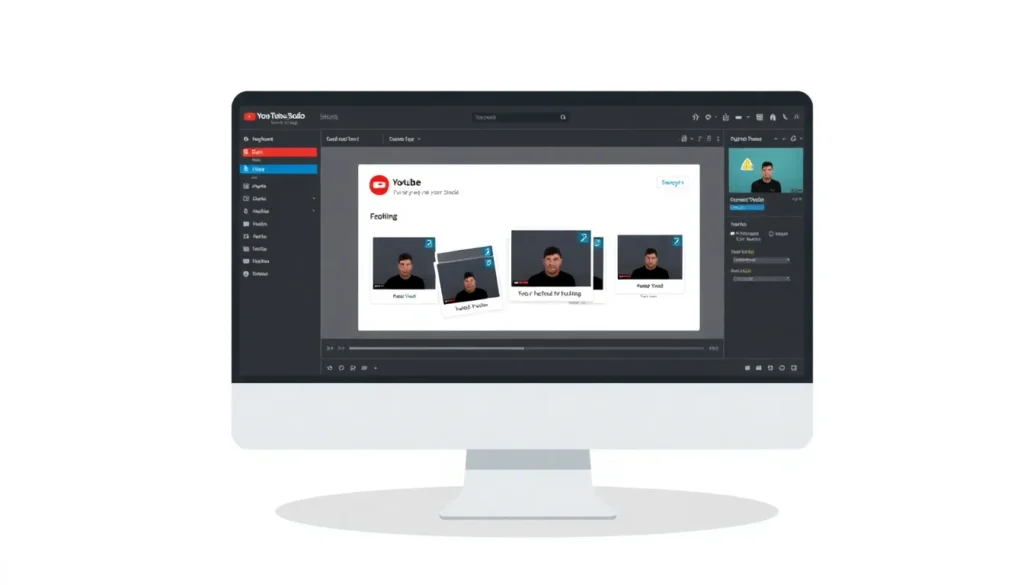
Como Fazer Upload de YouTube Shorts Pelo PC: Um Guia Passo a Passo
Se você costumava enviar seus Shorts exclusivamente pelo celular, saiba que é totalmente possível e, em alguns aspectos, mais eficiente fazer o upload diretamente pelo seu computador (PC). Este guia detalha o procedimento exato para gerenciar seus envios de Shorts através do desktop.
Iniciando o Processo de Upload no YouTube
Para começar, acesse youtube.com e certifique-se de que está logado na conta onde deseja publicar o conteúdo.
1. Localize e clique no botão Criar, que geralmente fica no canto superior da tela.
2. Selecione a opção Fazer upload de vídeo.
Ao entrar na tela de upload, você tem duas opções para adicionar seus arquivos: arrastar e soltar os vídeos diretamente na janela ou clicar em Selecionar arquivos para navegar até eles.
Uma grande vantagem de usar o PC é a possibilidade de carregar múltiplos vídeos de uma só vez. Se você preparou uma semana de conteúdo, por exemplo, pode transferir todos os 10 vídeos simultaneamente, economizando tempo.
Transferindo e Gerenciando os Vídeos
Para transferir vários arquivos:
1. Abra o seu explorador de arquivos no computador.
2. Navegue até a pasta onde seus vídeos curtos estão localizados.
3. Selecione os vídeos desejados (é possível selecionar vários de uma vez) e arraste-os para a área de upload no YouTube.
Assim que o upload começar, você será redirecionado para o YouTube Studio. Você verá o status de processamento dos vídeos.
É importante notar que o YouTube permite o upload de até 15 vídeos simultaneamente neste fluxo de trabalho, mas você sempre pode adicionar mais depois, se necessário.
Configurações Iniciais no Studio
Enquanto os vídeos estão sendo processados, eles aparecerão na seção de vídeos, inicialmente como rascunhos.
Para começar a configurar um Short específico:
1. Clique no ícone de lápis (editar) ao lado do vídeo.
2. Você será levado à tela de detalhes do vídeo.
Nesta etapa, você deve adicionar:
* Título: O título que aparecerá para o seu Short.
* Descrição: Preencha o campo de descrição, ou mantenha a descrição padrão, se preferir.
A Questão da Miniatura (Thumbnail)
Uma distinção crucial ao usar o desktop é que, para Shorts, você não consegue alterar a miniatura diretamente. O YouTube selecionará automaticamente um quadro inicial do seu vídeo. Se a miniatura for muito importante, você ainda precisará fazer essa edição através do aplicativo móvel. Caso contrário, prosseguir pelo desktop é perfeitamente viável.
Configurações de Conteúdo
Continue configurando o vídeo:
1. Playlist: Adicione-o à playlist de Shorts, se for o caso.
2. Público: É obrigatório indicar se o conteúdo é ou não feito para crianças. Selecione Não é conteúdo para crianças ou a opção apropriada.
3. Mostrar mais: Expanda esta seção para acessar configurações adicionais.
4. Conteúdo Adequado para Anúncios: Confirme a configuração (geralmente, deve-se selecionar Não se for conteúdo para crianças).
5. Tags: Adicione quaisquer tags relevantes que você tenha preparado.
Após preencher essas informações, clique em Próxima.
Recursos Poderosos para Shorts no Desktop
Um recurso particularmente útil ao usar o desktop para Shorts é a opção de adicionar um vídeo relacionado.
Lembre-se: links clicáveis não funcionam nas descrições dos Shorts; eles aparecem apenas como texto. Recentemente, o YouTube alterou isso, removendo a funcionalidade de link direto nos Shorts.
No entanto, ao adicionar um vídeo relacionado:
1. Clique em Adicionar.
2. Selecione um vídeo completo seu para que o Short direcione o espectador para esse conteúdo. A prática recomendada é ligá-lo a um vídeo longo, onde você pode incluir links e descrições completas.
Subtítulos e Verificações Finais
A etapa seguinte permite a edição de legendas. Se o idioma do vídeo for detectado, o YouTube gerará legendas automáticas.
* Ao clicar em Editar, você verá a detecção automática.
* É fundamental revisar e editar essas legendas para garantir pontuação e precisão corretas.
Após revisar as legendas, avance para a próxima seção.
Verificação de Direitos Autorais
O sistema fará uma verificação de direitos autorais. Se você estiver enviando o vídeo muito rapidamente, essa etapa pode demorar um pouco, mas, idealmente, um tique de aprovação será exibido.
Clique em Próxima.
Visibilidade e Agendamento
Na etapa final de visibilidade, você decide como o Short será lançado:
* Privado
* Não listado
* Público (para postar imediatamente)
Alternativamente, você pode agendar o Shorts para uma data e hora futuras. Por exemplo, configurá-lo para ser publicado no dia seguinte às 12:00 p.m.
Após definir a visibilidade, clique em Agendar.
Você verá a confirmação de que o vídeo está pronto e configurado conforme o cronograma. Você terá um link para compartilhar o conteúdo, se desejar. Ao fechar a janela, o processo estará concluído, e seu Short estará pronto para ser publicado via desktop.
Perguntas Frequentes
- O que acontece se eu não definir a miniatura de um Short pelo PC?
O YouTube selecionará automaticamente um dos primeiros quadros do vídeo como miniatura padrão. A edição da miniatura só é totalmente controlável pelo dispositivo móvel. - É possível incluir links clicáveis na descrição de um Short?
Não. O YouTube alterou recentemente essa funcionalidade, e links inseridos nas descrições dos Shorts não são clicáveis. - Qual a vantagem de usar o PC para enviar Shorts?
A principal vantagem é a capacidade de fazer upload de múltiplos vídeos (até 15 por vez) de uma só vez, o que otimiza o processo para quem envia grande volume de conteúdo. - Como eu garanto que o Short se torne um Short e não um vídeo comum?
O YouTube detecta automaticamente vídeos curtos que atendam às qualificações e os move da categoria “Vídeos” para a categoria “Shorts” após o processamento. - Como posso vincular um vídeo longo a um Short recém-enviado?
Você pode usar a opção “Adicionar um vídeo relacionado” durante o processo de configuração do Short no YouTube Studio para criar essa ligação.





