
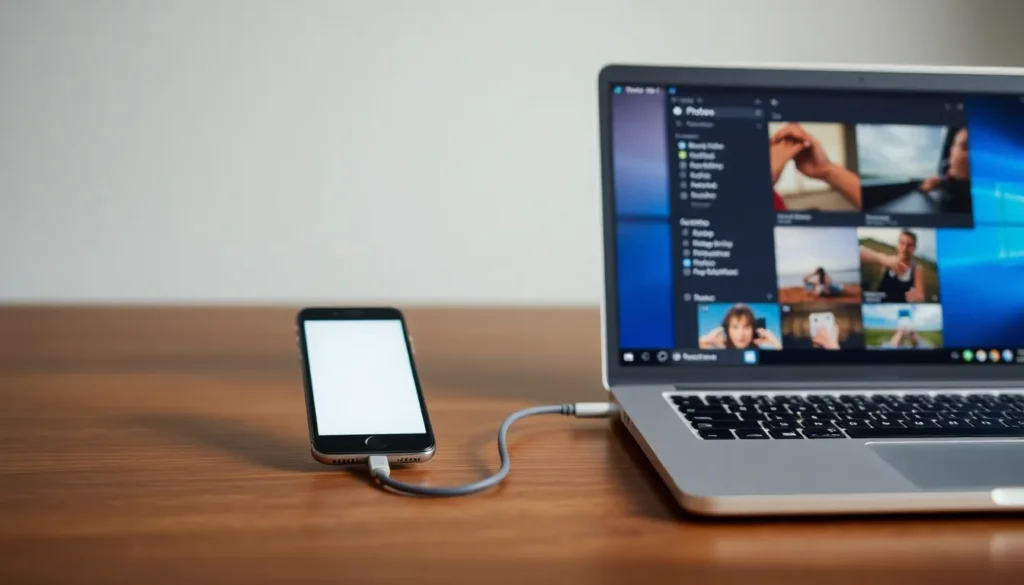
Como Transferir Fotos do iPhone para o Windows de Forma Simples
Este artigo detalha um método prático e direto para mover suas fotos e vídeos do seu iPhone para um computador desktop ou laptop com sistema operacional Windows. O processo envolve a conexão física dos dispositivos e a utilização de um aplicativo nativo do Windows.
Passo 1: Conexão Física dos Dispositivos
O primeiro passo é estabelecer a conexão entre o seu iPhone e o computador utilizando um cabo USB. Certifique-se de que o cabo esteja conectado corretamente em ambas as pontas.
Ao conectar os dispositivos, você notará o surgimento de notificações tanto no computador quanto no celular. Podem aparecer opções de *autoplay* iniciais, que podem ser ignoradas ou fechadas.
No seu iPhone, uma caixa de diálogo solicitará permissão para que o computador acesse suas fotos e vídeos. É fundamental selecionar a opção **”Allow”** (Permitir) para prosseguir com o acesso aos arquivos. Uma vez concedida a permissão, você pode deixar o iPhone de lado, pois as etapas seguintes serão realizadas no computador.
Passo 2: Acessando o Aplicativo Fotos no Windows
No seu computador, o procedimento será conduzido através do aplicativo **Photos** (Fotos).
Para localizá-lo, utilize a barra de pesquisa do sistema e digite “photos”. Ao abrir o aplicativo, ele começará a acessar o conteúdo do seu iPhone. Pode surgir uma caixa de diálogo indicando que o acesso aos arquivos está ocorrendo, mas a transferência de dados ainda não começou. O sistema está apenas visualizando o conteúdo disponível no celular.
Neste momento, você também poderá visualizar seus dispositivos externos conectados.
Passo 3: Configurando o Destino dos Arquivos
Enquanto o aplicativo pré-visualiza as mídias, você deve definir onde deseja que as fotos sejam salvas. Por padrão, o Windows pode direcionar os arquivos para a pasta de imagens do OneDrive ou para a pasta de imagens do seu usuário principal no computador.
Para escolher um local diferente, você pode personalizar isso:
1. No aplicativo Fotos, localize a seção **”This PC”** (Este PC), que lista os dispositivos e pastas acessíveis.
2. **Clique com o botão direito** sobre esta área e selecione a opção **”Add folder”** (Adicionar pasta).
3. Isso permite que você navegue e selecione qualquer unidade ou local no seu computador para salvar os arquivos.
Para este exemplo prático, foi criado um local específico: dentro de uma pasta chamada “Affinity”, foi criada uma nova pasta nomeada **”test photos”**. Após selecionar este destino, ele aparecerá na lista de pastas disponíveis.
É importante notar que, se você optar por criar novas pastas no momento da importação (na tela de seleção de fotos), elas serão criadas como subpastas dentro dos locais já existentes, não permitindo a escolha livre de unidade ou localização principal naquele momento. Fazer essa configuração de destino antecipadamente garante maior controle.
Passo 4: Selecionando e Importando as Fotos
Com o destino configurado, o aplicativo continuará a carregar as mídias do iPhone. Você notará que algumas fotos já transferidas anteriormente aparecem em tons de cinza, enquanto as novas ou não importadas estão visíveis normalmente.
Você tem algumas opções de seleção:
* **Select all (Selecionar todos):** Transfere todas as fotos e vídeos do dispositivo.
* **New (Novas):** Transfere apenas os arquivos que ainda não foram importados para o computador. Esta é a opção ideal para backups recorrentes, pois o sistema identifica o que já foi copiado.
* **Seleção Manual:** Você pode clicar individualmente nas fotos desejadas para incluí-las na transferência.
Após selecionar os arquivos (no exemplo, 11 fotos foram selecionadas), clique em **”Add [Número]”** (Adicionar [Número]).
Em seguida, você deve confirmar o local escolhido no menu suspenso que aparece, selecionando a pasta **”test folders”** criada anteriormente. Clique em **”Import”** (Importar).
Uma notificação aparecerá na parte inferior da tela indicando que a importação está em andamento.
Verificação dos Arquivos Importados
Quando a importação for concluída, você pode navegar até a pasta de destino definida (neste caso, a pasta “test photos”) e verificar se os arquivos foram transferidos corretamente.
Para confirmar o conteúdo, você pode clicar com o botão direito na pasta importada e optar por abri-la no **File Explorer** (Explorador de Arquivos) do Windows, onde as fotos estarão visíveis. Você também pode verificar outras pastas de imagens no computador para confirmar a organização.
Com este método, é possível transferir todas as suas fotos e vídeos do iPhone para o seu PC de maneira organizada.
Perguntas Frequentes
- Como garantir que o Windows reconheça o iPhone?
É essencial conectar o iPhone ao computador usando um cabo USB funcional e, ao ser solicitado na tela do celular, selecionar a opção “Allow” (Permitir) para conceder acesso aos dados. - O que acontece se eu não selecionar a opção “New” ao importar?
Se você selecionar “Select all” ou não usar a opção “New”, o sistema tentará transferir todas as mídias, o que pode resultar em cópias duplicadas dos arquivos que já foram importados anteriormente. - É possível criar uma nova pasta de destino durante a importação?
Sim, mas essa criação geralmente é limitada a subpastas dentro de um local já existente no aplicativo Fotos. É recomendável definir o destino principal no passo anterior para ter controle total sobre o drive e a localização. - Por que algumas fotos aparecem em tons de cinza?
As fotos que aparecem acinzentadas no aplicativo Fotos são aquelas que o sistema já identificou como tendo sido transferidas para o computador em importações anteriores. - Qual a melhor forma de gerenciar a transferência de grandes volumes de mídia?
Para grandes volumes (milhares de fotos e vídeos), o processo pode levar um tempo considerável. Utilizar a opção “New” é a maneira mais eficiente de garantir que apenas o conteúdo novo seja processado a cada conexão.





