
Dominando o Facebook Messenger: Guia Essencial de Uso
O Facebook Messenger, apesar de ser integrado ao sistema de mensagens do Facebook, evoluiu para se tornar um aplicativo independente. Para utilizá-lo, é necessário ter uma conta no Facebook e o aplicativo Messenger instalado no seu dispositivo móvel.
Este artigo demonstrará as funcionalidades básicas do Messenger, utilizando como exemplo a interface no iPhone, mas lembrando que os passos são aplicáveis também às versões desktop e iPad.
A Interface Principal do Messenger
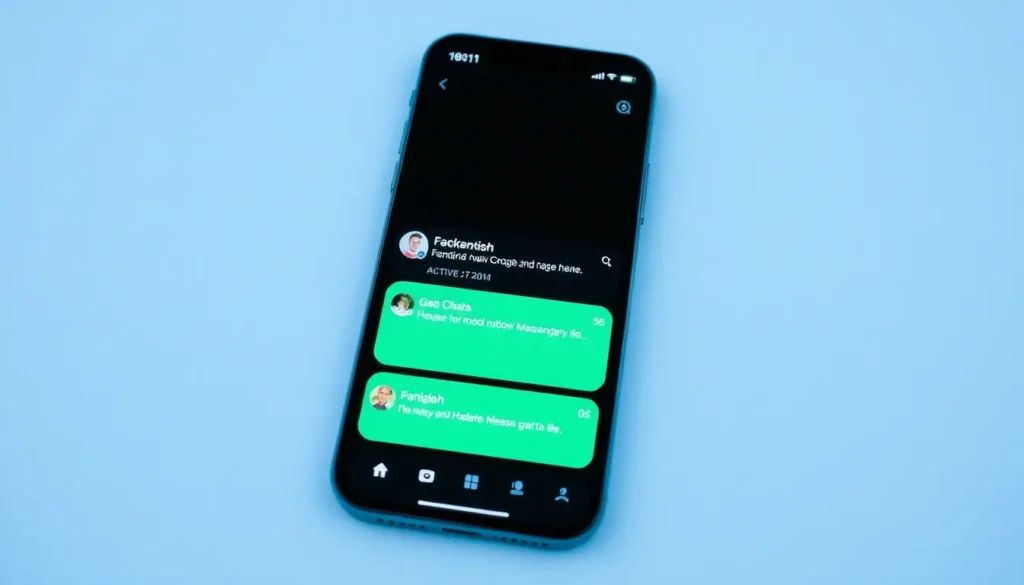
Ao abrir o aplicativo, você verá uma tela que lista suas conversas.
- Você pode visualizar diversos grupos dos quais faz parte e mensagens individuais, tanto as lidas quanto as não lidas.
- No topo da tela, há uma seção que exibe todos os seus amigos que estão atualmente online. Um pequeno ponto verde indica que o contato está ativo no Messenger, o que sugere uma maior probabilidade de resposta rápida.
É importante notar que todas as interações feitas no seu dispositivo móvel (como enviar mensagens ou ler conversas) são sincronizadas com outros dispositivos, como seu iPad ou desktop.
Iniciando uma Nova Mensagem
Para começar uma nova conversa ou encontrar um contato existente, siga estes passos:
- Toque no ícone de criação de nova mensagem, geralmente localizado no topo da tela principal.
- Digite o nome da pessoa que deseja contatar.
- Ao selecionar um contato (por exemplo, um irmão), o histórico de conversas com ele será exibido.
- Para enviar uma nova mensagem, digite seu texto no campo apropriado.
- Clique no ícone de avião de papel para enviar a mensagem.
Para continuar uma conversa já existente, basta clicar nela na lista e digitar sua resposta.
Recursos Adicionais nas Conversas
Dentro de uma conversa, você tem mais opções além do texto simples:
- Reações: Você pode reagir a mensagens específicas utilizando emojis.
- Opções de Mídia: Ao tocar na seta de opções, você pode acessar funcionalidades como:
- Enviar fotos ou tirar uma nova foto.
- Gravar uma mensagem de áudio (semelhante a um memorando de voz).
Gerenciando Chats em Grupo
A criação de chats em grupo segue um processo similar ao de iniciar uma mensagem individual:
- Vá até a opção de criar uma nova mensagem no topo.
- Selecione a opção para criar um novo grupo.
- Selecione os amigos da sua lista que deseja incluir no grupo.
- Os convidados farão parte do grupo e poderão optar por aceitar ou sair a qualquer momento.
Configurações e Privacidade
Para gerenciar suas preferências no Messenger, você deve acessar o menu de configurações.
Acessando as Configurações
- Localize e clique na barra de menu, geralmente na parte inferior da tela.
- Isso o levará às opções gerais do Messenger.
- Clique em Configurações, que se encontra logo abaixo do seu nome.
Nesta seção, é possível personalizar sua experiência:
Personalizações e Status
- Status de Atividade: Esta opção controla se seus amigos podem ver quando você está online. Você pode ativar ou desativar essa função, permitindo que você use o Messenger sem notificar sua presença.
- Modo Escuro (Dark Mode): Você pode alternar entre ligado, desligado ou “Sistema”, que espelhará a configuração de tema do seu telefone. Utilizar o modo escuro pode ser mais confortável para os olhos, especialmente à noite.
Privacidade e Segurança
Ao acessar a seção de Privacidade e Configurações, você encontrará diversas opções de segurança. Uma das mais relevantes é a Entrega de Mensagens:
- Entrega de Mensagens: Permite definir quem pode enviar mensagens para você. Você pode ajustar essas opções para manter um controle rigoroso sobre quem interage com você.
- Contas Restritas: Oferece ferramentas para limitar a forma como as pessoas podem interagir com você nas mensagens.
- Bloqueio de Contas: Você pode bloquear usuários específicos que estão entrando em contato com você, independentemente de serem seus amigos ou não.
Recibos de Leitura (Read Receipts)
Outro recurso importante é a configuração de Recibos de Leitura:
- Por padrão, esta função está ativada. Isso significa que, se você abrir uma mensagem, o remetente verá uma notificação indicando que você leu a mensagem naquela data e hora, mesmo que não tenha respondido.
- Se você desativar essa opção, a outra pessoa não saberá se você visualizou a mensagem ou não.
Notificações
Você também pode ajustar as notificações do Messenger:
- Acesse a seção de configurações de notificações.
- Se ativada, o aplicativo o direcionará para as configurações do sistema do seu celular, onde você pode permitir notificações para que alertas apareçam na tela de bloqueio e em banners.
- Dentro das opções do Messenger, você pode refinar ainda mais:
- Mudar o tom de texto para que você diferencie um alerta do Messenger de uma mensagem de texto SMS padrão do seu telefone.
Com estas instruções, você estará apto a utilizar as funcionalidades básicas do Facebook Messenger.





