Transformando Seu iPhone em um Hotspot Pessoal para Conexão Wi-Fi
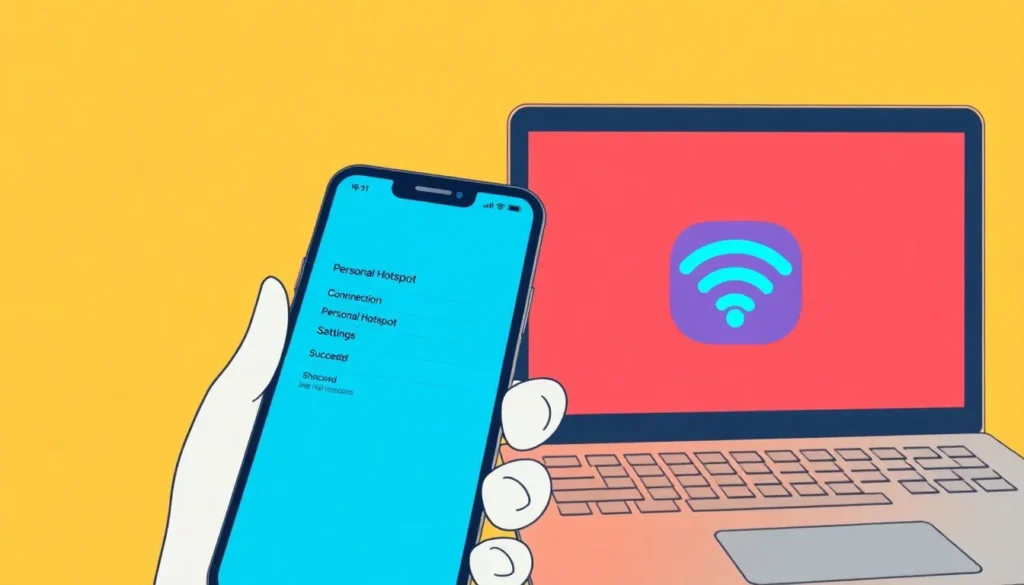
Se você já se encontrou em uma situação onde precisa urgentemente acessar a internet em seu laptop ou iPad, mas não há uma rede Wi-Fi disponível, existe uma maneira simples de transformar seu iPhone em um ponto de acesso pessoal.
Este guia detalha o procedimento passo a passo para configurar e utilizar o recurso de *hotspot* pessoal do seu dispositivo móvel.
Configurando o Hotspot Pessoal no iPhone
Para ativar o compartilhamento de internet, siga estes passos iniciais no seu iPhone:
- Acesse o aplicativo de Ajustes (Settings).
- Procure pela opção Hotspot Pessoal (Personal Hotspot), que geralmente se encontra na parte superior das configurações.
- Toque nesta opção.
- Na tela do Hotspot Pessoal, você verá a opção Permitir Acesso a Outros (Allow Others to Join). Ative esta chave para permitir que outros dispositivos se conectem à sua rede.
Ao ativar, o dispositivo pode solicitar uma confirmação para permitir o acesso.
Definindo a Senha do Wi-Fi
Ainda na tela de configuração do Hotspot Pessoal, você encontrará a seção Senha do Wi-Fi (Wi-Fi Password).
- Se for a primeira vez que você configura isso, a senha será um conjunto genérico de letras e números.
- Você pode clicar nessa seção para alterar a senha padrão para algo mais fácil de lembrar.
- Para modificar, delete a senha existente e insira a nova. Lembre-se que a senha deve ter pelo menos oito caracteres.
- Após definir a nova senha, clique em Concluído (Done). Esta será a senha que você ou outros precisarão usar para se conectar.
Você pode acessar esta área a qualquer momento para verificar ou alterar a senha, caso a esqueça.
Conectando um Dispositivo ao Hotspot
Depois de configurar o hotspot no iPhone, é hora de conectar o outro dispositivo (como um iPad ou laptop):
- No dispositivo que deseja conectar, deslize o dedo a partir do canto superior direito da tela para abrir o Painel de Controle.
- Na seção de conectividade (geralmente no canto superior esquerdo do Painel de Controle), toque e segure o ícone de Wi-Fi (o triângulo com as ondas).
- Isso exibirá uma lista de todas as redes Wi-Fi disponíveis na área.
- Localize o nome do seu iPhone na lista (exemplo: “iPhone de Andy”). Se você não alterou o nome padrão, ele conterá a palavra “iPhone” seguido por letras ou números.
- Clique ou toque no nome da sua rede.
- O sistema solicitará a senha do Wi-Fi. Insira a senha que você configurou anteriormente (exemplo: “Andy2025”).
- Selecione Conectar (Join).
Após a conexão, você verá um sinal de verificação ao lado do nome do seu iPhone na lista de redes, indicando que o dispositivo está agora conectado à internet através do seu celular.
Verificação e Gerenciamento no iPhone
Ao voltar para o seu iPhone, você notará um ícone de dois elos de corrente verdes interligados na parte superior da tela. Este ícone indica que o recurso de hotspot pessoal está ativo e em uso.
Para verificar o status da conexão:
- Abra novamente o Painel de Controle (deslizando do canto superior direito).
- Pressione e segure a caixa de conexões (onde fica o ícone do Wi-Fi).
- Na parte superior, você verá a indicação do hotspot pessoal, mostrando quantas conexões ativas ele possui (exemplo: “Hotspot Pessoal: 1 Conexão”).
Se você precisar encerrar a conexão, basta tocar na rede do hotspot nesta tela para desativá-la, ou o dispositivo conectado pode se desconectar diretamente nas suas próprias configurações de rede.
É importante lembrar que, ao usar o hotspot pessoal, o dispositivo estará utilizando os dados móveis do seu iPhone para fornecer acesso à internet.
Perguntas Frequentes
- O que é necessário para usar o hotspot pessoal?
É necessário ter um iPhone com um plano de dados ativo e outros dispositivos capazes de se conectar a redes Wi-Fi. - Qual o requisito mínimo para a senha do hotspot?
A senha do Wi-Fi precisa ter, no mínimo, oito caracteres de comprimento. - Como saber se meu hotspot está ativo e sendo usado?
No iPhone, um ícone de dois elos de corrente verdes aparece no topo da tela quando o hotspot está sendo utilizado. - É possível alterar o nome da rede do hotspot?
Sim, o nome da rede do hotspot será o mesmo nome do seu iPhone, que pode ser alterado nas configurações gerais do dispositivo. - Qual a melhor forma de desativar o compartilhamento?
Você pode desativar o hotspot pelo Painel de Controle do iPhone ou desconectando o dispositivo cliente da rede.