
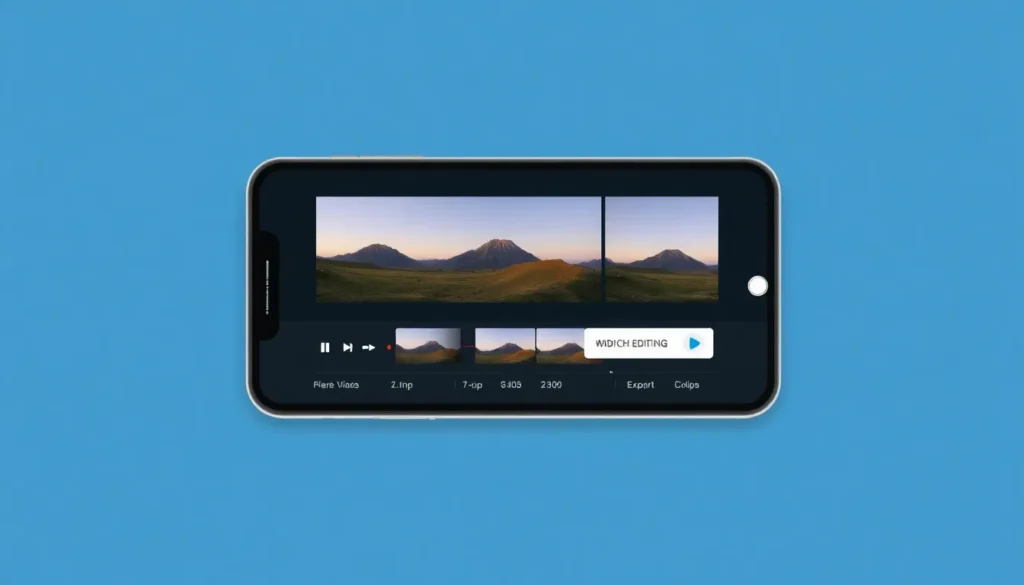
Guia Completo para Edição de Vídeo no VN Editor pelo Celular
Este guia detalha todos os passos necessários para começar a editar vídeos utilizando o aplicativo VN Video Editor diretamente no seu dispositivo móvel.
Passo 1: Iniciar um Novo Projeto
Para começar, você deve baixar o aplicativo VN Video Editor na sua loja de aplicativos. Após a instalação, ao abrir o app, você será direcionado para a tela inicial.
O primeiro passo é iniciar um novo projeto:
- Localize e clique na opção “New Project” (Novo Projeto) no centro da tela.
- Selecione a opção baseada em “video based” (baseado em vídeo).
- Permita o acesso à sua galeria. O aplicativo exibirá as fotos e vídeos disponíveis no seu celular.
- Selecione os clipes que deseja importar para a edição. Para começar, você pode escolher três vídeos, por exemplo.
- Pressione a seta no canto inferior direito para adicionar esses clipes à linha do tempo (timeline).
Passo 2: Cortar e Dividir Clipes
Agora, vamos aprender a ajustar a duração dos seus clipes na linha do tempo.
É fundamental entender como navegar pela linha do tempo:
- Você pode arrastar o dedo pela parte inferior da tela para visualizar a sequência do vídeo.
- Utilize o gesto de pinça com dois dedos na tela para aplicar zoom na linha do tempo, facilitando a visualização detalhada dos cortes.
Para editar um clipe específico:
- Navegue até o clipe que deseja ajustar.
- Role a tela e selecione a opção “Trim” (Cortar).
- Ajuste as bordas do clipe (direita e esquerda) para definir exatamente onde ele deve começar e terminar. Isso permite remover partes indesejadas do início ou do fim.
- Após definir os pontos, clique em “OK”. Repita este processo para todos os clipes, se necessário.
Usando a Ferramenta de Divisão (Split)
Outra forma de edição é usando a ferramenta de divisão:
- Navegue com a linha do tempo até o ponto exato onde deseja dividir um clipe.
- Localize a opção “Split” (Dividir) logo abaixo, no centro da tela, e clique nela. Isso transforma um clipe em dois.
- Caso o segundo clipe criado não seja necessário, selecione-o e utilize o ícone da lixeira (botão de deletar). O aplicativo automaticamente junta os clipes restantes, movendo todo o conteúdo à direita para preencher o espaço.
Corrigindo Erros: Desfazer e Refazer
Para corrigir qualquer engano na edição:
- Localize o ícone de seta curva (loop) no canto superior.
- Clique em “Undo” (Desfazer) para reverter a última ação (como a exclusão de um clipe).
- Se você reverteu algo por engano, clique em “Redo” (Refazer) para aplicar a ação novamente. Isso garante que nenhuma alteração seja permanente acidentalmente.
Passo 5: Adicionar Transições
Transições suaves entre os clipes melhoram muito a fluidez do vídeo.
- Identifique o ponto entre dois clipes onde você deseja inserir uma transição.
- Toque no ícone de sinal de mais (+) que aparece entre os dois clipes na linha do tempo.
- Explore as opções de elementos disponíveis. Se desejar, escolha uma transição como o “dissolve” (desvanecimento).
- Confirme com o sinal de visto (check mark). Agora, a transição está aplicada entre os vídeos.
Passo 6: Inserir Música e Narrações (Voiceovers)
É hora de enriquecer o áudio do seu projeto.
Adicionando Música de Fundo
- Toque no botão “Music” (Música).
- Selecione a música desejada (por exemplo, música de vlog) e use-a.
- Você pode refinar o áudio da trilha musical, ajustando:
- Volume;
- Adicionar efeito de “fade in” (entrada gradual) ou “fade out” (saída gradual).
- Confirme as edições no sinal de visto.
Adicionando Efeitos Sonoros
Para adicionar sons pontuais (como um “swoosh”):
- Clique novamente no ícone de música.
- Selecione “Add Sound Effects” (Adicionar Efeitos Sonoros).
- Escolha o efeito desejado e deslize-o na linha do tempo para posicioná-lo exatamente entre os clipes onde a transição sonora deve ocorrer.
Gravando uma Narração (Voiceover)
Para adicionar sua voz sobre o vídeo:
- Acesse novamente a seção de áudio.
- Clique em “Record” (Gravar) e permita o acesso ao microfone.
- Pressione gravar e comece a falar sobre o conteúdo da cena.
- Ao terminar, pare a gravação e confirme com o sinal de visto. O áudio da narração será adicionado como uma nova camada de áudio.
Passo 7: Adicionar Texto
Para inserir elementos textuais, como títulos:
- Localize a opção “Text” (Texto), que fica abaixo do ícone de música na barra de ferramentas.
- Escolha o estilo de texto que preferir, como um “Title” (Título), navegando pelas opções predefinidas.
- Toque na caixa de texto para editar o conteúdo. Altere o texto padrão para o que deseja exibir (ex: “Minha Mesa”).
- Confirme clicando em “OK”. Você pode ajustar o tamanho do texto na tela e definir sua posição final.
Adicionando Sobreposições (Overlays)
Para inserir gráficos ou imagens como sobreposição em um clipe:
- Identifique o clipe onde a sobreposição deve aparecer.
- Localize e clique na trilha para “Overlay” (Sobreposição).
- Selecione os elementos que deseja adicionar. Por exemplo, pode-se adicionar o logo do TikTok.
- Posicione o elemento gráfico na tela. O aplicativo oferece linhas de guia para ajudar no centralização.
- Ajuste a duração do elemento gráfico na linha do tempo para que ele apareça pelo tempo desejado.
Ajustando o Final do Clipe
Se o vídeo terminar prematuramente ou sobrar espaço indesejado:
- Vá até o final do clipe que precisa de ajuste.
- Toque no vídeo e arraste a seta de ajuste na borda para encurtar ou estender o clipe conforme necessário.
Passo 9: Recortar o Vídeo (Crop)
Esta etapa garante que o vídeo se encaixe no formato de saída desejado (ex: vertical para TikTok).
- Selecione o clipe que precisa de recorte.
- Role as opções na parte inferior da tela e selecione “Crop” (Recortar).
- Escolha uma proporção predefinida, como o formato para TikTok. Isso manterá a relação de aspecto correta.
- Ajuste o enquadramento da imagem dentro da nova moldura, tocando e movendo a imagem para enquadrar o que for mais importante (ex: para remover espaço do teto).
- Confirme com o sinal de visto.
Passo 10: Alterar a Proporção da Tela (Aspect Ratio)
Para definir a proporção geral do projeto final:
- No topo da interface, clique em “Original”.
- Você pode selecionar diferentes proporções, como 16:9, ou formatos específicos como o do TikTok (9:16) ou Instagram.
- Selecione a proporção desejada (ex: TikTok) e clique em “OK”. O projeto será redimensionado para este formato.
Passo 12: Exportar o Vídeo
Quando a edição estiver concluída e o vídeo estiver com a aparência desejada:
- Clique no ícone azul de exportação no topo da tela (seta apontando para cima).
- Recomenda-se utilizar as “Auto settings” (configurações automáticas), pois geralmente oferecem a melhor qualidade.
- Clique em “Export” (Exportar).
- O aplicativo processará o vídeo, o que levará alguns segundos. Ele será salvo na galeria de fotos do seu celular, pronto para ser publicado em redes sociais como TikTok ou Instagram, ou compartilhado com amigos.
Com estes passos, você domina as ferramentas básicas para criar suas edições no VN Video Editor diretamente pelo seu celular.





