
Como Usar o WhatsApp no Computador
Se você utiliza o WhatsApp regularmente no seu celular e deseja estender essa experiência para o seu computador, seja para mantê-lo aberto enquanto trabalha ou para facilitar a digitação, é possível sincronizar suas conversas facilmente. Este artigo guiará você pelos passos necessários para começar a usar o WhatsApp no seu PC ou notebook.
Opções de Acesso: Web vs. Aplicativo
Para começar a utilizar o WhatsApp no computador, você tem duas abordagens principais:
1. **Interface Web:** Fazer login diretamente através do navegador.
2. **Aplicativo Desktop:** Baixar e instalar o aplicativo específico para o seu sistema operacional.
Ambos os métodos funcionam de maneira semelhante em relação às mensagens. No entanto, o aplicativo para computador tende a oferecer recursos adicionais que não estão disponíveis na versão web, como a possibilidade de realizar chamadas de voz ou vídeo e compartilhamento de tela. Para a funcionalidade básica de troca de mensagens, a interface web é perfeitamente suficiente.
Sincronizando a Conta com o Celular
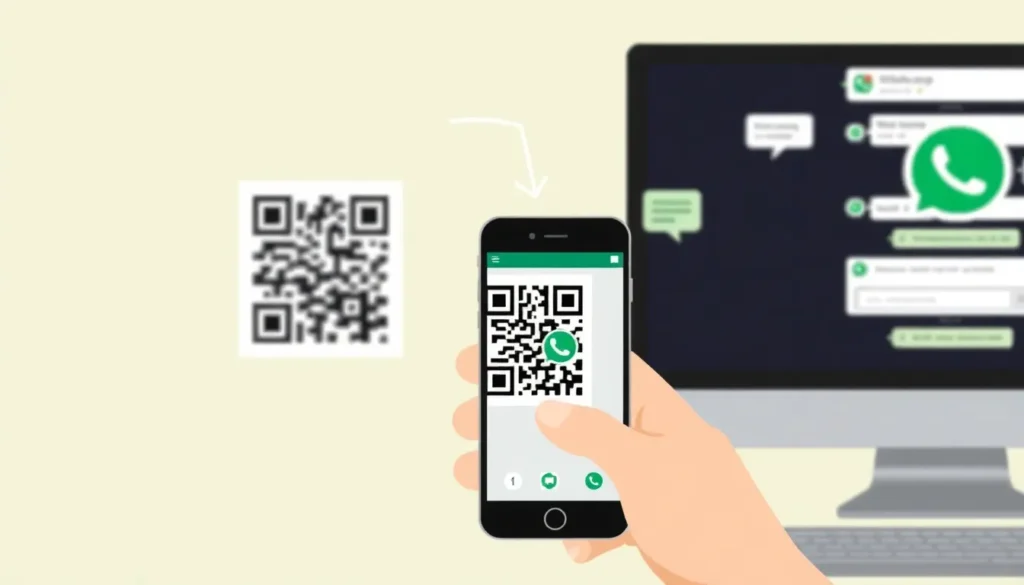
O processo de conexão entre o seu celular e a versão para computador envolve a leitura de um código QR.
Para iniciar a sincronização, siga estes passos:
1. Acesse a página oficial do WhatsApp (você pode encontrá-la facilmente ao pesquisar por “WhatsApp” no seu navegador).
2. Selecione a opção de Login. Isso o direcionará para uma tela que exibe um código QR.
3. Agora, pegue seu smartphone e abra o aplicativo do WhatsApp.
4. Acesse as Configurações do aplicativo (geralmente localizadas no menu principal).
5. Procure e selecione a opção Aparelhos conectados (ou similar, dependendo da versão).
6. Toque em Conectar um aparelho. O sistema solicitará sua senha ou biometria para confirmar a ação.
7. Utilize a câmera do seu celular para escanear o código QR exibido na tela do seu computador.
Após a leitura bem-sucedida, seu telefone confirmará que o dispositivo foi vinculado. Em seguida, suas mensagens serão carregadas na tela do computador.
Utilizando o WhatsApp no Desktop
Uma vez conectado, você verá suas conversas abertas na tela do computador:
* As conversas ativas ficam visíveis na coluna da esquerda.
* Clique em qualquer conversa para visualizar e interagir com as mensagens anteriores e atuais.
As funcionalidades de interação são muito parecidas com as do celular:
* **Reagir a mensagens:** Você pode reagir a mensagens específicas tocando no pequeno ícone de emoji.
* **Enviar mensagens:** Digite seu texto no campo de digitação e pressione “Enter” para enviar, avançando para a próxima linha ou mensagem.
* **Stickers e Emojis:** É possível adicionar emojis ou stickers às suas conversas.
* **Anexos:** Você pode anexar arquivos diretamente do seu computador, o que é uma grande vantagem. Isso inclui documentos, fotos, e arquivos de áudio armazenados localmente.
É importante notar que todas as ações realizadas na versão para computador (enviar mensagens, ler, anexar) são sincronizadas instantaneamente com a conta do seu celular. Isso garante que seu histórico de conversas permaneça consistente em todos os dispositivos.
Perguntas Frequentes
- O que acontece se o meu celular ficar sem bateria?
Graças à funcionalidade de múltiplos aparelhos conectados, você pode continuar usando o WhatsApp no computador, mesmo que o celular esteja temporariamente sem bateria ou desconectado da internet, por um período limitado após a última sincronização. - É possível usar o WhatsApp Web sem o celular por perto?
Sim, a versão moderna permite que os dispositivos conectados funcionem de forma independente por um certo tempo, embora a conexão inicial dependa do aparelho principal. - Qual a diferença principal entre a versão Web e o App Desktop?
A principal diferença reside nos recursos avançados, como chamadas de voz, vídeo e compartilhamento de tela, que geralmente estão disponíveis apenas no aplicativo desktop. - Como faço para deslogar ou desconectar um aparelho?
Para desconectar o computador, acesse as configurações de “Aparelhos conectados” no seu celular e remova o dispositivo listado. - Por que minhas mensagens demoram para carregar no computador?
Isso geralmente indica uma conexão de internet lenta, tanto no computador quanto no celular, ou um problema de sincronização temporário.





