
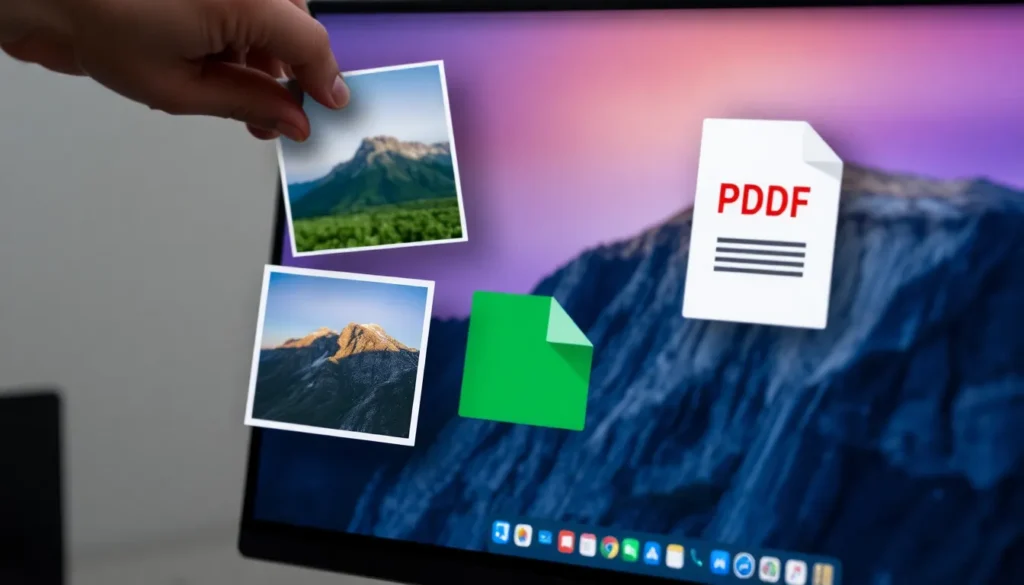
Como Converter uma Imagem em PDF Gratuitamente Usando o Google Docs
Se você precisa converter uma imagem para o formato PDF de maneira rápida e gratuita, existe um método bastante simples que utiliza as ferramentas do Google. Este artigo detalha o passo a passo para realizar essa conversão utilizando o Google Docs.
Passo 1: Acessar o Google Docs
Para começar o processo, você deve abrir seu navegador web. Neste exemplo, utilizaremos o Chrome, mas qualquer navegador moderno funcionará.
Assumindo que você já tem acesso ao Google Documentos, siga estes passos:
- Acesse a página principal do Google.
- Localize o ícone de grade (o seletor de aplicativos) localizado ao lado da sua foto de perfil, no canto superior direito.
- Role para baixo até encontrar e clicar em Docs.
- Ao abrir o Google Docs, clique em Documento em branco para iniciar um novo arquivo.
Passo 2: Inserir a Imagem no Documento
Agora, o objetivo é inserir a imagem que você deseja converter no seu documento em branco. Isso pode ser necessário por diversas razões, como a necessidade de imprimir o conteúdo em papel comum ou fazer upload para uma plataforma que não aceita formatos como JPEG.
- Localize a imagem que você deseja converter no seu computador ou explorador de arquivos.
- Com o documento do Google Docs aberto, clique e arraste a imagem diretamente para dentro da área de trabalho do documento.
- Solte o arquivo no local desejado.
Após a inserção, ao clicar na imagem, você terá opções para ajustar seu tamanho, girá-la ou posicioná-la como for necessário dentro da página do documento.
Passo 3: Nomear o Documento
É importante nomear o arquivo antes de salvá-lo no formato desejado.
- Vá até a área do título, geralmente no canto superior esquerdo do editor.
- Defina o nome que você deseja para o seu futuro arquivo PDF (por exemplo, “Documento PDF”).
Passo 4: Fazer o Download como PDF
Esta é a etapa final onde a conversão acontece.
- Navegue até o menu Arquivo no topo da tela.
- Role para baixo até encontrar a opção Fazer download.
- Você verá diversas opções de formato de arquivo para download (como documentos Word, texto simples, etc.).
- Selecione a opção Documento PDF (.pdf).
O arquivo será então baixado para o seu computador com o nome que você definiu, já no formato PDF. Você poderá verificar o resultado abrindo-o, o que geralmente o fará ser exibido no Adobe Acrobat ou em outro leitor de PDF, confirmando que a imagem foi convertida com sucesso para o tamanho e formato de um PDF.
Agora você pode carregar ou imprimir o arquivo conforme a sua necessidade.
Perguntas Frequentes
- O que é necessário para usar este método?
Você precisa apenas de um navegador web e acesso a uma conta Google para utilizar o Google Docs. - É possível converter múltiplas imagens de uma vez?
O processo descrito insere uma imagem por vez no documento. Para múltiplas imagens, você as inseriria sequencialmente na mesma página ou em páginas diferentes antes de realizar o download final como PDF. - Qual a melhor forma de ajustar o tamanho da imagem antes de converter?
Após inserir a imagem no Google Docs, clique nela para acessar as opções de redimensionamento e rotação, ajustando-a visualmente antes de exportar. - Por que converter uma imagem para PDF?
Converter para PDF garante que a formatação e a aparência da imagem sejam preservadas em diferentes dispositivos e é frequentemente exigido por sistemas de upload de documentos. - Como saber se a conversão foi bem-sucedida?
Ao abrir o arquivo baixado, ele deve ser lido por um software de visualização de PDF, indicando que o formato foi alterado corretamente.





