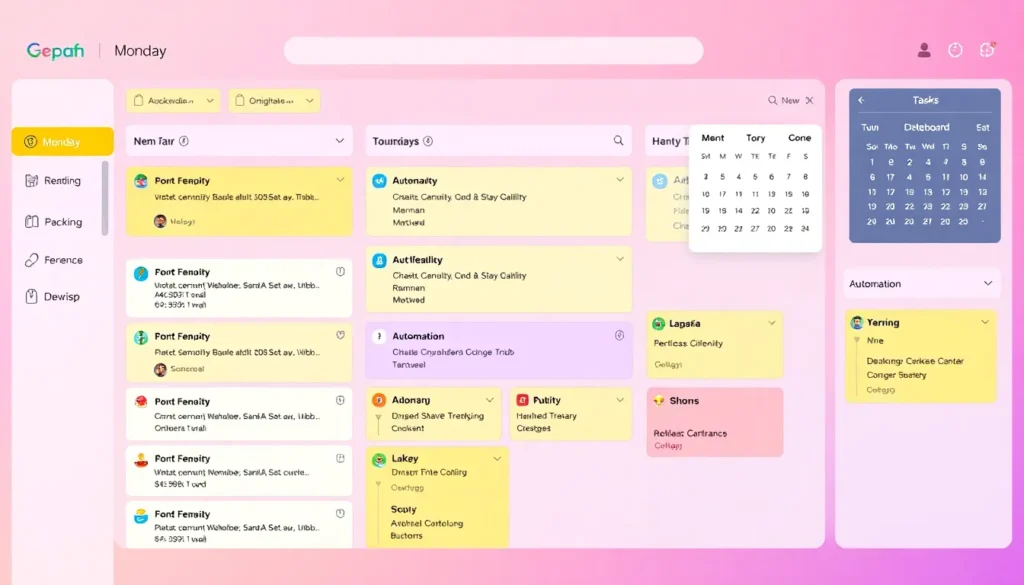
Organizando sua Vida e Projetos com monday.com: Um Guia Inicial
Se você está buscando organizar sua vida, trabalho, tarefas e projetos utilizando o monday.com, mas não sabe por onde começar, este artigo é um guia completo. Vamos detalhar os passos essenciais para começar a usar a plataforma, explorar as diferentes visualizações de quadros, configurar formulários, automatizar tarefas e tudo o mais que você precisa para gerenciar seus projetos de forma eficaz.
Passo 1: Configuração Inicial da Conta
Para começar a utilizar o monday.com, o primeiro passo é acessar monday.com e clicar em “Get Started” (Começar). Você será direcionado a uma página onde poderá inserir seu e-mail ou optar por fazer login através do Google para criar sua conta.
Durante o processo de criação da conta, serão solicitadas algumas informações básicas:
* Seu nome.
* Uma senha.
* O nome da sua conta.
Em seguida, a plataforma fará algumas perguntas para personalizar sua experiência:
1. **O que você deseja organizar?** (Ex: Trabalho, Pessoal, Escola). Para este exemplo, selecionaremos “Trabalho”.
2. **Qual é sua função atual?** (Ex: Empresário, ou outra descrição).
3. **Quantas pessoas estarão na sua equipe?**
Responda a essas perguntas da forma mais adequada à sua realidade. Após a conclusão, o monday.com começará a preparar seu espaço de trabalho. Você terá a opção de adicionar membros à equipe imediatamente ou fazer isso mais tarde.
Criando Seu Primeiro Projeto
Após a configuração inicial, a plataforma irá sugerir a criação do seu primeiro projeto. Vamos nomeá-lo, por exemplo, como “Design de Logotipo”.
Em seguida, você precisa selecionar as colunas relevantes para o seu quadro. As sugestões iniciais incluem colunas para o proprietário da tarefa e status. Lembre-se que todas essas colunas são editáveis posteriormente.
Nesta etapa de configuração inicial, seguiremos as sugestões padrão e avançaremos.
Você também terá a opção de integrar ferramentas que já utiliza, como Gmail, Google Calendar, Slack e Zoom. Adicionar essas integrações permite que os resultados sejam visualizados em tempo real. Você pode definir como deseja que essas informações sejam exibidas, lembrando que tudo é ajustável posteriormente.
Explorando as Visualizações do Quadro (Views)
O monday.com oferece diversas maneiras de visualizar seus projetos. As opções iniciais incluem:
* Kanban
* Tabela (Table)
* Timeline (Cronograma)
Embora seja possível alternar entre elas a qualquer momento, a visualização Kanban é bastante recomendada para um início prático.
Ao usar o Kanban, você verá categorias que definem o fluxo de trabalho. Estas também são personalizáveis e geralmente incluem estágios como:
* Feito (Done)
* Em andamento (Working on it)
* Preso/Bloqueado (Stuck)
Para mover tarefas entre as fases, basta clicar e arrastar o item para a coluna de status desejada. Por exemplo, se uma tarefa ainda não foi iniciada, ela pode estar na coluna “A Fazer”. Ao começar o trabalho, você a move para “Em Andamento” e, ao finalizar, para “Concluído”.
Detalhando Tarefas
Ao clicar em qualquer item (tarefa) no quadro, você abrirá um painel lateral com todos os detalhes. Aqui você pode adicionar:
* Descrição e informações gerais do projeto.
* Notas e exemplos de trabalho.
* Imagens ou fotos de um quadro branco utilizado no brainstorming, garantindo que toda a documentação esteja centralizada.
* Atualizações sobre o progresso, anexando arquivos relevantes.
Visualização de Calendário (Calendar View)
Outra visualização útil é a de Calendário. Com ela, você pode agendar prazos para as tarefas. Se um design precisa ser finalizado até o final do mês, você pode arrastar a tarefa para a data correspondente no calendário. Essa data será refletida automaticamente no quadro principal.
Dependendo da complexidade do projeto, você pode explorar outras visualizações, como Gráfico (Chart), Tabela ou Roadmap, para acompanhar o rastreamento dos itens.
Adicionando e Gerenciando Tarefas
Para adicionar uma nova tarefa, como “Contratar Designer”, você a insere no quadro. Em seguida, pode configurar os detalhes:
1. **Atribuição:** Atribua a tarefa a um membro da equipe (ou a si mesmo).
2. **Data de Vencimento (Due Date):** Defina o prazo, por exemplo, “final da semana”.
Essas tarefas aparecerão na sua área “Meu Trabalho” (My Work), organizadas por data de vencimento (hoje, próxima semana, etc.).
Você pode marcar tarefas como concluídas clicando em “Done”. Além disso, é possível criar **subtarefas** dentro de um item maior para manter a organização granular.
O Poder da Automação
O monday.com funciona como um assistente pessoal graças ao recurso de **Automação (Automate)**. Ao acessar o “Automate Center”, você pode usar modelos prontos ou criar automações personalizadas.
Exemplos de automação:
1. **Notificação ao Criar um Item:** Você pode configurar uma regra como: “Quando um item for criado, notifique o responsável”. Um modelo comum é: “Quando um item é criado, atribua-o ao Criador”. Você define quem é o “Proprietário” (Owner) e confirma a automação. Assim, cada nova tarefa criada é automaticamente atribuída ao responsável designado, como sua equipe de desenvolvimento.
2. **Notificação de Prazos:** Outra automação poderosa é: “Quando uma data chegar, notifique-me”. Se uma data de vencimento se aproxima e a tarefa não foi marcada como concluída, você receberá uma notificação (via e-mail, texto ou diretamente no monday.com, dependendo de como configurou suas preferências de notificação).
Configurando Notificações
Você pode gerenciar suas notificações através do seu perfil. Configure como deseja ser alertado sempre que alguém mencionar você em uma tarefa ou houver uma atualização em um projeto que você acompanha. Você pode optar por ser notificado dentro do monday.com ou receber um e-mail se estiver fora do aplicativo.
Essas funcionalidades estão disponíveis tanto na versão web quanto no aplicativo móvel.
Com estes passos, você está pronto para utilizar o monday.com, organizar seu trabalho e permitir que processos importantes continuem rodando em segundo plano, mesmo sem sua intervenção constante.
Perguntas Frequentes
- Como mudar a visualização do projeto?
Você pode alternar entre visualizações como Kanban, Tabela e Cronograma (Timeline) a qualquer momento na seção “Views” do seu quadro. - O que é a visualização Kanban?
É uma visualização baseada em colunas que representam diferentes estágios do fluxo de trabalho (como “A Fazer”, “Em Andamento”, “Feito”), permitindo arrastar e soltar tarefas entre eles. - É possível automatizar a atribuição de tarefas?
Sim. No “Automate Center”, você pode configurar regras, como atribuir automaticamente uma tarefa ao proprietário ou a um membro específico da equipe sempre que um novo item for criado. - Qual a melhor forma de gerenciar prazos?
Use a visualização de Calendário para definir datas de vencimento e configure automações para receber lembretes quando um prazo estiver se aproximando e a tarefa não tiver sido concluída. - Como centralizar a comunicação de uma tarefa?
Ao clicar em uma tarefa, você pode adicionar notas, anexar arquivos, inserir imagens e registrar todas as atualizações no mesmo local, mantendo todas as informações relevantes centralizadas.