Laser Play: como instalar e ajustar o aplicativo
O Laser Play é um aplicativo pago voltado ao acesso de conteúdos como TV ao vivo, filmes e séries. Neste guia, você verá como localizar o app, fazer a instalação e configurar opções importantes da interface, incluindo o idioma e a exibição de informações em português.
O que é o Laser Play?
O Laser Play oferece recursos avançados para streaming e pode ser utilizado com listas distribuídas por fornecedores que possuem parcerias com servidores. Em algumas situações, o usuário não precisa comprar diretamente a licença anual do aplicativo: o fornecedor pode disponibilizar o acesso por meio da lista contratada.
Antes de adquirir uma lista de terceiros, é importante verificar a procedência do fornecedor e confirmar qual tipo de suporte é oferecido.

Como encontrar e instalar o Laser Play
A instalação pode ser feita pela loja ou pelo repositório utilizado normalmente para baixar aplicativos. Siga o procedimento abaixo:
- Abra a loja ou o repositório de aplicativos no dispositivo.
- Entre na ferramenta de pesquisa, identificada pelo ícone de lupa.
- No campo de busca, digite laser.
- Confira o resultado correspondente ao Laser Play e selecione a opção Instalar.
- Aguarde a conclusão do processo, que normalmente é rápida.
- Quando o botão mudar para Abrir, toque nele para iniciar o aplicativo.
Configuração inicial do aplicativo
Na primeira abertura, algumas alterações ajudam a deixar a navegação mais adequada ao usuário. As principais opções ficam dentro do menu de configurações.

Alterar o idioma para Brasil
Para mudar o idioma da interface, acesse Set, que corresponde à área de configurações do Laser Play. Em seguida, localize a opção de linguagem e selecione Brasil. Com isso, os menus passam a ser apresentados no idioma desejado.
Ativar o uso da API TMDB
Também procure pela opção Usar API TMDB. Caso ela esteja disponível no aplicativo, faça a ativação ou o ajuste indicado na tela. Esse recurso permite que sinopses e outros metadados de filmes e séries sejam apresentados em português, em vez de aparecerem em inglês.
Seções disponíveis no Laser Play
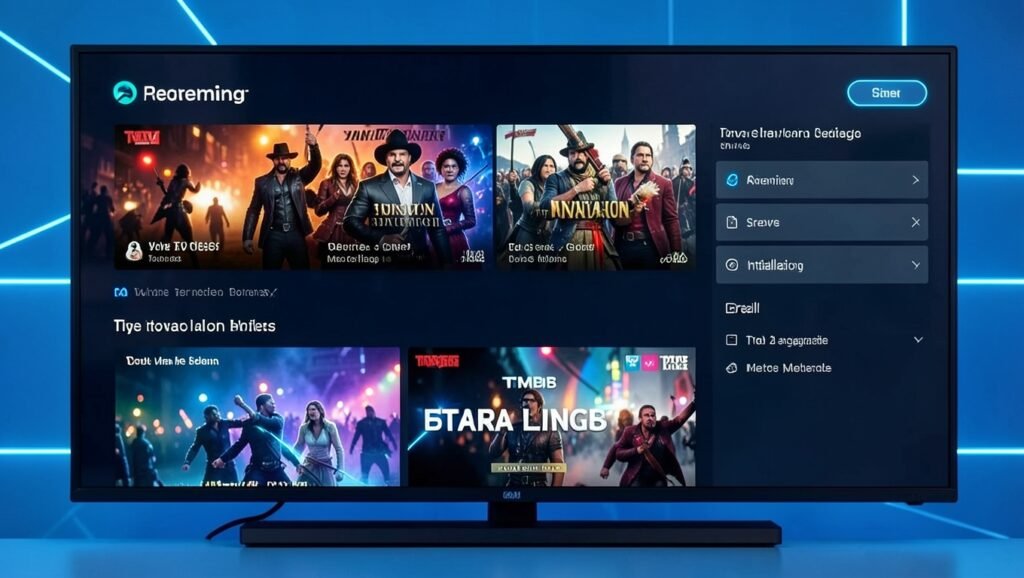
Depois de concluir os ajustes, a página inicial costuma reunir as principais categorias de conteúdo. Entre as áreas que podem ser encontradas estão:
- TV ao vivo: acesso aos canais disponíveis na lista utilizada;
- Filmes: seção destinada aos títulos de cinema;
- Séries: área com os conteúdos seriados disponíveis.
Para consultar o catálogo, basta entrar na categoria correspondente e navegar pelas opções exibidas na tela.
Dicas antes de usar listas de terceiros
O Laser Play é conhecido por ter uma navegação rápida e uma interface prática. No entanto, a disponibilidade dos conteúdos também depende da lista fornecida e do serviço contratado.
Se o acesso for adquirido de um fornecedor externo, confirme previamente:
- a procedência da lista;
- quais conteúdos estão incluídos;
- como funciona o suporte oferecido;
- se a licença do aplicativo está incluída ou deve ser contratada separadamente.
Perguntas Frequentes
- O Laser Play é gratuito?
Não. O aplicativo é pago, embora alguns fornecedores possam oferecer o acesso por meio de listas distribuídas em seus serviços. - Como instalar o Laser Play?
Abra a loja ou o repositório de aplicativos, pesquise por laser e selecione Instalar. - Como mudar o idioma do Laser Play?
Acesse Set, entre nas configurações de linguagem e escolha Brasil. - Para que serve a opção Usar API TMDB?
Quando disponível e ativada, ela ajuda a exibir sinopses e metadados de filmes e séries em português. - Quais categorias aparecem na tela principal?
O aplicativo costuma apresentar as seções TV ao vivo, Filmes e Séries.
Quer conhecer opções para assistir TV online, com canais, filmes, séries e esportes? Entre em contato pelo WhatsApp para consultar as alternativas disponíveis e obter mais informações.