
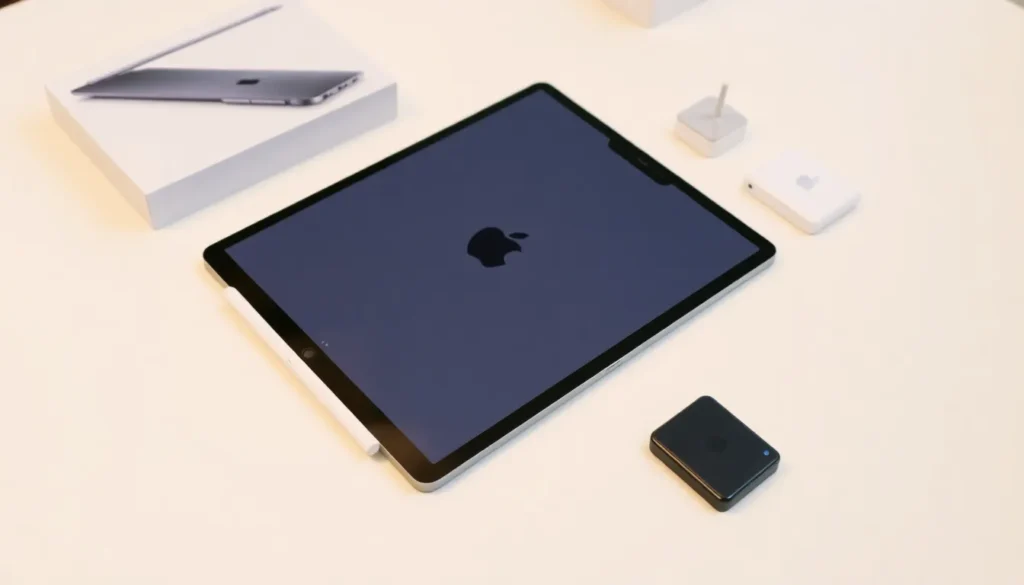
Primeiras Impressões e Configuração Inicial do Novo iPad Pro
Recentemente adquiri um novo iPad Pro e, neste artigo, farei um unboxing e mostrarei o processo de configuração passo a passo para quem acabou de adquirir um ou está pensando em comprar este modelo.
Vou detalhar o que vem na caixa e algumas das opções de versões disponíveis. A unidade que possuo é o modelo de 13 polegadas, embora também exista a versão de 11 polegadas. Esta versão específica vem equipada com o chip M4, um dos processadores mais avançados disponíveis.
Este modelo de iPad Pro também está disponível na linha Mac. Vamos abrir a caixa.
Conteúdo da Embalagem
Após remover o iPad Pro da caixa, podemos ver o que mais foi incluído:
- O manual usual da Apple, que pode ser deixado de lado.
- Um carregador de parede (wall charger) com conexão USB-C.
- Um cabo de carregamento USB-C em ambas as pontas. Este cabo parece ser a versão de aproximadamente 3 pés (cerca de 90 cm) e é preto.
Isso é tudo que vem na caixa do dispositivo.
Compatibilidade de Acessórios
É importante notar que, se você está adquirindo este novo iPad Pro, os acessórios antigos podem não ser compatíveis. Por exemplo, eu tenho aqui o Apple Pencil Pro, que é o único compatível com este modelo de iPad Pro. Os Apple Pencils mais antigos não funcionarão com esta nova versão.
Design e Construção
Ao abrir o dispositivo, a primeira impressão é que ele é extremamente leve para um iPad de 13 polegadas. A dificuldade está em transmitir o quão leve ele realmente é. Além disso, ele é notavelmente fino. Pode ser o iPad mais fino, ou até mesmo o dispositivo Apple mais fino já criado.
Para comparação, podemos notar que ele é ainda mais fino que o meu iPhone 16 Pro. Isso é realmente impressionante.
Observando a parte traseira, podemos ver um detalhe da câmera e, na parte superior, os botões de energia e os alto-falantes.
Processo de Configuração Inicial
Vamos iniciar o processo de configuração. Pressione o botão de energia para ligar o dispositivo.
O processo de configuração começa com a seleção do idioma e, em seguida, do país. Você pode ajustar o tamanho do texto (torná-lo maior ou menor); escolherei o tamanho médio e continuarei.
Na tela seguinte, há a opção de transferir dados de outro dispositivo. Se você optar por não transferir nada, como farei agora, você pode selecionar a opção para configurar como um novo iPad.
Em seguida, é necessário conectar-se a uma rede Wi-Fi.
Após conectar ao Wi-Fi, você avançará pela Política de Privacidade. Você precisará configurar para uso pessoal ou, se for para uma criança, selecionar a opção apropriada. (Será feito um artigo separado sobre como configurar um iPad para crianças, se houver interesse).
A próxima etapa é configurar o Face ID, o que é altamente recomendado. Mova a cabeça lentamente para completar o registro, seguindo os passos usuais de configuração de Face ID.
Em seguida, será solicitado que você configure um código de acesso de 6 dígitos.
Na próxima etapa, você pode escolher transferir dados de outro iPad, de um backup do iCloud, ou de um Mac/PC. Para esta configuração, selecionei a opção de configurar como um novo iPad.
Em seguida, você deve fazer login com seu Apple ID ou criar um novo, se necessário. Se um código de verificação for enviado para seus outros dispositivos (geralmente o iPhone), digite-o.
Aceite os termos e o dispositivo fará o login em sua conta Apple. Como escolhi não transferir dados, o sistema apresentará as opções de customização, que podemos deixar nas configurações padrão e continuar.
O sistema pode mudar automaticamente para o modo escuro. Há também uma opção para melhorar a Siri, que escolhi ignorar por enquanto (Não Agora). E pronto, nosso novo iPad está configurado.
Explorando a Tela Inicial e a App Store
Esta é a tela inicial do iPad, exibindo os aplicativos padrão instalados pela Apple. Você pode começar a usar o iPad agora ou ir para a App Store para baixar mais aplicativos.
Na App Store, você pode pesquisar por qualquer aplicativo compatível com o iPad. É possível ver sugestões de aplicativos populares ou essenciais. Por exemplo, o aplicativo do YouTube não é nativo da Apple e pode ser instalado daqui.
Ao iniciar um download (como o do YouTube), você pode sair da App Store. Os novos aplicativos aparecerão na tela inicial enquanto são baixados, de forma semelhante ao que acontece no iPhone.
Central de Controle Rápida
Deslizando a partir do canto superior direito, você acessa a Central de Controle rápida, onde há algumas opções:
- Você pode ajustar o brilho da tela usando o controle deslizante.
- As opções de Wi-Fi e Bluetooth estão localizadas ali.
- Se você tiver um Apple TV, é possível usar o iPad como um controle remoto, indicado por um pequeno ícone específico.
Configurando o Apple Pencil Pro
Para quem adquiriu o iPad Pro com o objetivo de desenhar, o Apple Pencil Pro é o acessório fundamental.
O Apple Pencil Pro se conecta magneticamente à parte superior do iPad. Assim que ele se conecta, uma notificação aparece na tela permitindo que você o configure imediatamente. É um processo muito fácil.
Após pressionar continuar, o sistema pedirá que você escreva algo para confirmar a configuração. Pegando o lápis e escrevendo, ele será adicionado. Agora, este lápis pode ser usado para navegar no iPad e dentro de qualquer aplicativo.
Você pode, por exemplo, abrir o aplicativo Notas e iniciar uma nova anotação. Em vez de usar o teclado, você pode ocultá-lo e usar o Pencil para escrever livremente. Há várias opções de configuração disponíveis, como alterar a cor do traço, ou usar a ferramenta de destaque (highlighter) e a borracha.
Tudo isso pode ser feito de forma simples dentro do aplicativo Notas, sem a necessidade de aplicativos complexos.
Conclusão e Próximos Passos
Estou preparando um artigo com as 10 principais coisas que você deve saber sobre o seu iPad se for sua primeira vez usando o dispositivo. Este conteúdo será disponibilizado em breve.
Perguntas Frequentes
- O que vem na caixa do novo iPad Pro?
A caixa inclui o iPad Pro, um carregador de parede USB-C e um cabo de carregamento USB-C. - Qual Apple Pencil é compatível com o novo iPad Pro?
Apenas o Apple Pencil Pro é compatível com os modelos mais recentes do iPad Pro. Modelos antigos não funcionarão. - Como configurar o Face ID no novo iPad Pro?
Durante a configuração inicial, siga as instruções na tela para configurar o Face ID, movendo a cabeça lentamente para registrar o rosto. - É possível transferir dados de um iPad antigo?
Sim, durante a configuração, há uma opção para transferir dados de outro iPad, backup do iCloud, Mac ou PC. - Qual a principal característica de design notada neste modelo?
A principal característica é o quão leve e fino o dispositivo é, sendo notavelmente mais fino que o iPhone Pro.





