
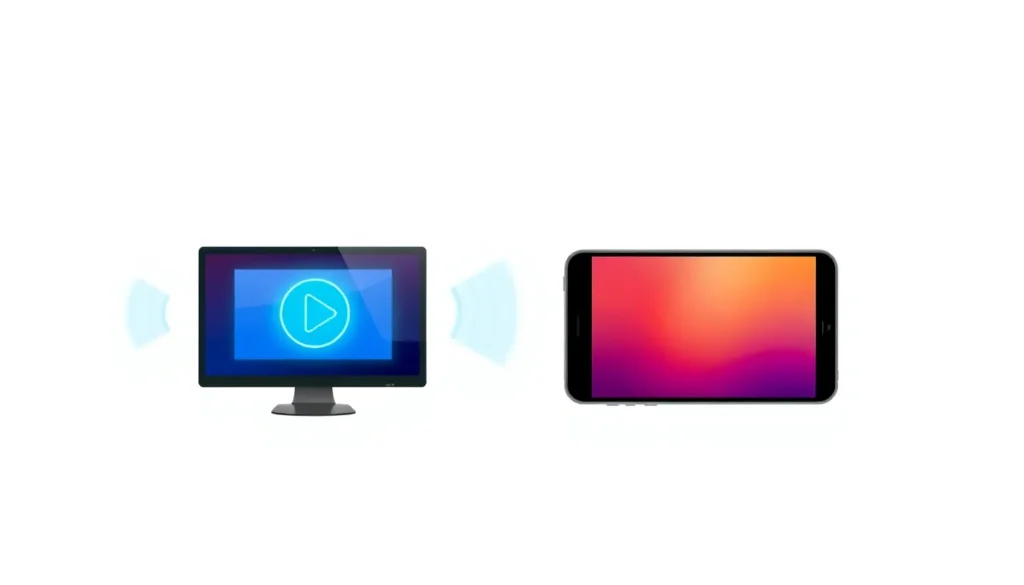
Transferindo Arquivos de Vídeo do PC para o iPhone de Forma Simples e Rápida
Apresentamos um truque muito útil e simples para transferir qualquer arquivo de vídeo do seu PC para o seu iPhone. Para que este método funcione, existe apenas um requisito fundamental: certifique-se de que tanto o seu PC quanto o seu iPhone estejam conectados à mesma rede Wi-Fi.
Fora isso, o processo é direto e pode ser feito rapidamente através do seu navegador.
Passo a Passo para a Transferência
O primeiro passo é acessar o serviço que facilitará a transferência.
1. Acesse o Site no PC: Abra o navegador no seu computador e navegue até o site limewire.com.
2. Entendendo a Plataforma: Ao acessar, você verá uma página inicial. É importante notar que existe uma versão gratuita disponível, que pode ter limitações quanto ao tempo de armazenamento dos arquivos e ao tamanho máximo dos arquivos que você pode transferir. Caso precise de mais capacidade, sempre há a opção de fazer um upgrade posteriormente.
3. Prepare o Arquivo: Localize o arquivo de vídeo que você deseja transferir no seu PC.
4. Envio por Arrastar e Soltar: Simplesmente arraste e solte o arquivo de vídeo diretamente na janela do navegador aberta em limewire.com. O arquivo começará a ser enviado (upload). Este processo levará apenas alguns segundos, dependendo do tamanho do vídeo.
Recebendo o Arquivo no iPhone
Com o upload concluído no PC, mude sua atenção para o iPhone.
1. Acesse no iPhone: No navegador do seu celular, acesse novamente limewire.com. Você verá uma página muito semelhante à do PC.
2. Localize e Compartilhe: Onde o seu arquivo aparece na tela do iPhone, clique na opção Share (Compartilhar).
3. Detecção de Dispositivos: O sistema começará a detectar dispositivos próximos. No exemplo, podem aparecer múltiplos telefones. Selecione o seu dispositivo desejado e clique em Share novamente.
4. Confirmação no iPhone: No seu iPhone, surgirá uma notificação indicando que outro dispositivo está tentando compartilhar um arquivo com você. Você terá algumas opções:
* Download: Para salvar o arquivo diretamente.
* Get Link: Para obter um link de acesso.
* Open: Para abrir e visualizar o arquivo imediatamente.
Se você optar por Open, o arquivo será exibido no seu celular, permitindo que você o reproduza para confirmar se é o conteúdo correto. Se estiver tudo certo, você pode clicar em Download para salvá-lo permanentemente.
Com este procedimento, o vídeo que estava no seu computador agora está acessível no seu iPhone, pronto para ser usado como desejar.
Este método não se limita apenas a vídeos; ele funciona perfeitamente para transferir fotos, documentos ou qualquer outro tipo de arquivo que você precise mover entre o PC e o iPhone usando a mesma rede Wi-Fi. Em essência, é um processo muito simples para a transferência de arquivos.





