
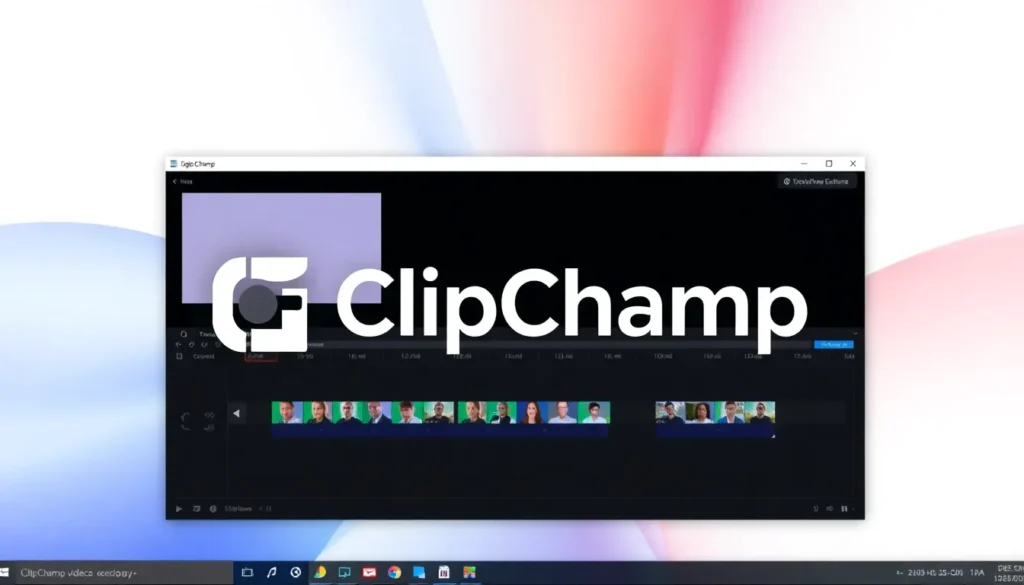
Dominando o ClipChamp: Um Guia Completo para Edição de Vídeo no Windows
Aprenda a utilizar uma ferramenta de edição de vídeo incrivelmente simples e poderosa, o ClipChamp, que pode estar disponível no seu computador sem que você perceba. Este editor faz parte do ecossistema Microsoft e vem pré-instalado na maioria dos PCs com Windows 11 ou versões superiores.
Caso não encontre o aplicativo após buscar na barra de pesquisa, você pode baixá-lo diretamente pela Microsoft Store. Como o software está vinculado a uma conta Microsoft (algo que você já possui se usa o Windows), ele é totalmente gratuito.
Ao iniciar o ClipChamp, você será apresentado a uma interface familiar, muito parecida com outras ferramentas de edição. Embora exista uma versão premium que oferece recursos adicionais, como exportação em resoluções mais altas, a versão gratuita já disponibiliza muitas funcionalidades úteis.
Primeiros Passos e Configurações Iniciais
Ao configurar o aplicativo pela primeira vez, você verá algumas telas de introdução explicando o que é possível fazer. Você pode escolher entre os modos claro ou escuro, ou deixar que o aplicativo siga a configuração do sistema operacional. Recomenda-se pular essas introduções para ir direto à área de trabalho principal do editor.
Ao abrir o editor, a primeira coisa que você pode configurar é a **proporção de tela (aspect ratio)**. Isso é crucial dependendo de onde o seu vídeo será publicado:
* **Widescreen (16:9):** Ideal para vídeos tradicionais do YouTube.
* **Vertical:** Perfeito para formatos como TikTok ou Instagram Reels.
* **Quadrado:** Adequado para posts no Instagram e Facebook.
* **Outros formatos:** Incluindo o “Clássico 4:3” ou o “Extremamente Cinematográfico”.
Para este guia, manteremos o formato padrão de widescreen.
Importando Mídia e Recursos
Para começar a editar, você precisa adicionar seus clipes. Clique no ícone de adição (o sinal de mais) no lado esquerdo da tela, onde está escrito **”Importar mídia”**.
Nesta seção, você pode navegar até os arquivos desejados e selecioná-los. Você também tem a opção de arrastar e soltar arquivos diretamente do seu explorador de arquivos, se ele estiver aberto lado a lado. Enquanto os vídeos estão sendo importados (o que pode levar alguns minutos, dependendo do tamanho), você pode explorar outras funcionalidades laterais.
Ferramentas de Gravação e Biblioteca de Conteúdo
No painel lateral, você encontrará opções para:
* **Gravar Vídeo:** Use sua webcam para gravar clipes diretamente.
* **Gravar Tela:** Excelente para criar tutoriais, permitindo gravar a tela do seu computador enquanto você narra.
Adicionalmente, o ClipChamp oferece uma **Biblioteca de Conteúdo** rica, que pode ser familiar se você já usou ferramentas como Canva. Esta biblioteca inclui:
* Muitos backgrounds e imagens.
* Frames e elementos gráficos.
* Adesivos de inscrição (Subscribe stickers) para vídeos do YouTube.
Montando a Linha do Tempo
Para adicionar um elemento à edição, basta clicar nele na biblioteca ou na área de mídia importada e arrastá-lo para a **linha do tempo** (timeline) na parte inferior da tela.
Ao selecionar um clipe na linha do tempo, você pode ajustar sua duração manipulando as alças nas extremidades, definindo onde ele deve começar ou terminar. Se você tiver vários clipes, pode rearranjá-los ou até mesmo reverter a ordem, simplesmente arrastando-os para as posições desejadas.
Edição Básica de Clipes
Para fazer cortes precisos em um clipe selecionado, utilize o ícone de **tesoura** exibido sobre ele. Isso divide um clipe em dois, permitindo maior controle sobre a edição.
Adicionando Elementos de Áudio e Texto
A estrutura da linha do tempo permite adicionar camadas: texto sobre o vídeo e áudio abaixo dele.
1. **Adicionando Áudio:** Você pode importar seus próprios arquivos de áudio ou usar a biblioteca. Navegue até a seção de áudio e escolha uma faixa de música para colocar na trilha de áudio abaixo dos seus vídeos.
2. **Adicionando Texto:** Vá para a seção de **Texto** e adicione um elemento de texto sobre o seu clipe.
Ao selecionar o texto adicionado, o painel de opções laterais se atualiza, permitindo edição completa:
* Você pode renomeá-lo (por exemplo, para “Andy”).
* Mudar a cor (transformando o texto escuro em branco, por exemplo).
* Ajustar a posição, tamanho e duração exata na linha do tempo, arrastando-o para a posição desejada e ajustando suas bordas.
Ajustando o Volume e Gravação de Narração (Voice Over)
Ao clicar em um clipe de áudio (como a música de fundo), você pode ajustar seu volume no painel de opções. Isso é útil para garantir que a trilha sonora não sobreponha o diálogo principal.
Para gravar uma narração (voice over) diretamente sobre o projeto:
1. Retorne à seção de gravação.
2. Selecione a opção para gravar áudio (geralmente a partir do microfone).
3. Grave sua fala enquanto o vídeo é reproduzido.
4. Ao finalizar, clique em “Salvar e editar”. O novo arquivo de áudio aparecerá na linha do tempo, geralmente na faixa de áudio.
Você pode posicionar essa narração em qualquer ponto da linha do tempo, inclusive no início, abaixo da música de fundo, observando a visualização da onda sonora para entender onde o áudio se encaixa.
Exportando o Projeto Final
Quando toda a edição estiver completa e os elementos dispostos como você deseja, vá até a opção **Exportar** no topo da tela.
O software pode avisar sobre a existência de **lacunas visuais** (gaps) na sua linha do tempo. Você pode optar por “Excluir as lacunas visuais”, o que unirá automaticamente os clipes para eliminar espaços vazios entre eles.
Para a exportação, escolha a resolução desejada, como **1080p**. Em seguida, defina o destino do arquivo:
* Salvar no OneDrive.
* Salvar no Google Drive.
* Fazer upload diretamente para o YouTube.
* Salvar localmente no computador.
Dê um título ao seu projeto (ex: “Meu Primeiro Vídeo”) e inicie o processo de exportação.
O ClipChamp demonstra ser uma ferramenta com muitas capacidades de edição integradas diretamente no seu PC com Windows 11.
***
Perguntas Frequentes
- O que é o ClipChamp?
É um software de edição de vídeo desenvolvido pela Microsoft que vem pré-instalado em muitos PCs com Windows 11. - Qual a melhor forma de adicionar clipes ao projeto?
Você pode usar a função “Importar mídia” clicando no ícone de mais, ou arrastar e soltar os arquivos diretamente de uma pasta aberta para a área de importação. - É possível gravar a tela usando o ClipChamp?
Sim, o aplicativo oferece a funcionalidade de gravação de tela, ideal para a criação de tutoriais. - Como ajustar o tempo de exibição de um texto adicionado?
Selecione o elemento de texto na linha do tempo e use as alças nas extremidades para arrastar e definir exatamente por quanto tempo ele permanecerá visível na tela. - Como remover espaços vazios entre os clipes antes de exportar?
Ao acessar a opção de exportação, o programa geralmente detecta lacunas e oferece a opção de “Excluir as lacunas visuais” para juntar os clipes automaticamente.





