
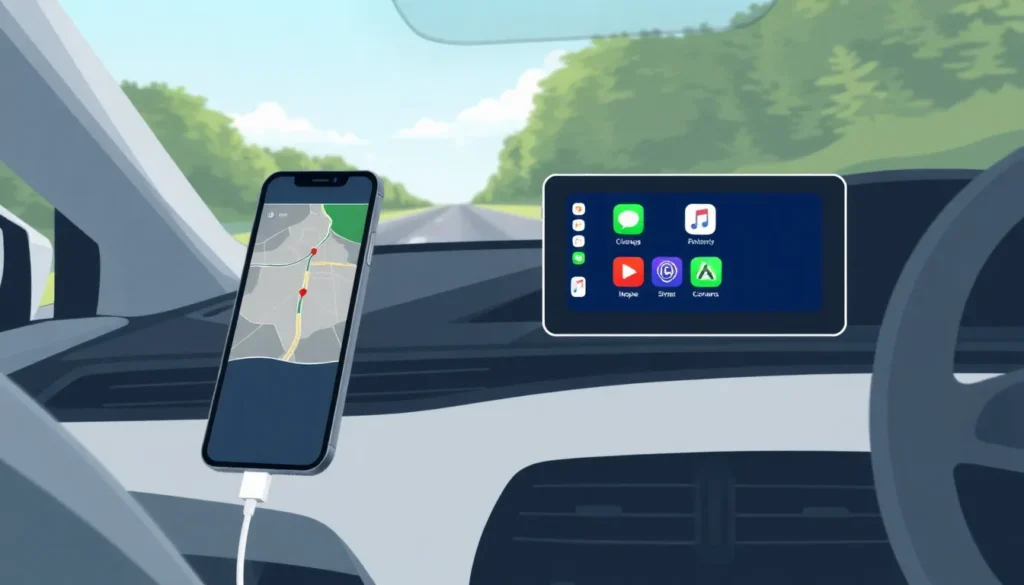
Guia Completo para Começar a Usar o Apple CarPlay
O Apple CarPlay foi lançado em 2014 e rapidamente se estabeleceu como uma das melhores maneiras de utilizar seus aplicativos e mapas no carro enquanto você está na estrada.
Para começar a utilizar essa tecnologia, você precisará de três elementos essenciais: um veículo compatível, um iPhone e um cabo USB.
Requisitos do iPhone e Cabos
Para iniciar sua jornada com o Apple CarPlay, seu iPhone deve ser, no mínimo, um iPhone 5 rodando iOS versão 7.1 ou superior. No entanto, é importante notar que modelos mais recentes de iPhone, com versões mais atualizadas do iOS, geralmente oferecem recursos aprimorados e uma experiência mais fluida.
Além do aparelho, você precisará de um cabo USB. A conexão necessária varia:
* **Na ponta do cabo que conecta ao telefone:** Você precisará de um conector Lightning ou USB-C, dependendo do seu modelo de iPhone.
* **Na ponta que conecta ao carro:** Você precisará de uma porta USB Tipo-A ou USB Tipo-C.
É crucial prestar atenção à qualidade do cabo. O Apple CarPlay exige, no mínimo, um bom cabo de dados USB 2.0; cabos destinados apenas ao carregamento não funcionarão. Embora não seja estritamente obrigatório, muitos usuários recomendam o uso de cabos USB 3.1 Gen 2 para garantir a melhor largura de banda e velocidade de carregamento. Frequentes problemas de conectividade do CarPlay muitas vezes são rastreados até cabos de má qualidade ou conexões frouxas. Portanto, não economize nesta peça.
Conectando e Inicializando o CarPlay
O processo de conexão é direto:
1. Conecte o cabo USB à porta do seu carro.
2. Conecte a outra ponta do cabo ao seu iPhone.
Na maioria dos veículos modernos, o sistema do carro reconhecerá o telefone através da conexão USB e solicitará automaticamente que você selecione o Apple CarPlay.
Ao iniciar, você verá a interface do Apple CarPlay. No canto inferior, um botão dedicado exibe todos os aplicativos disponíveis no seu telefone que são compatíveis com o sistema. Esses aplicativos são automaticamente populados nesta visualização.
Ao pressionar esse botão novamente, você será levado à tela inicial (home screen), que oferece uma visão geral do seu mapa atual, o que está tocando no momento e as próximas instruções de navegação passo a passo.
Com o iOS 16, é possível expandir a tela levemente para visualizar *widgets* adicionais. Estas visualizações de *widgets* não estarão presentes em versões mais antigas do iOS.
Conexão Bluetooth e Siri
A maneira de conectar via Bluetooth varia significativamente entre modelos e, por vezes, entre veículos da mesma fabricante. Não há um procedimento universal.
No entanto, um truque útil que pode ajudar é o seguinte: em um carro que ainda não possui nenhum telefone pareado via Bluetooth, pressionar e segurar o botão de comando de voz (geralmente no volante) costuma abrir o menu de pareamento Bluetooth, facilitando a conexão inicial. Depois disso, você pode acessar o menu Bluetooth no seu telefone para finalizar o pareamento.
Tanto para a conexão com fio quanto para a sem fio (wireless), você pode acessar o Siri de duas maneiras:
1. Dizendo “E aí, Siri”.
2. Pressionando e segurando o botão “Home” na parte inferior da tela do CarPlay.
Além disso, para manter as mãos no volante, é possível utilizar o botão de voz presente no volante do seu carro para acionar o assistente de voz.
Gerenciamento de Aplicativos
Se você deseja alterar a ordem de exibição dos ícones de aplicativos na tela do CarPlay ou remover alguns que não deseja ver, o processo deve ser feito diretamente no seu iPhone, e não no sistema do carro.
Para fazer isso:
1. Acesse os **Ajustes** (Settings) do seu iPhone.
2. Procure por **CarPlay**.
3. Localize o seu veículo na lista de carros conectados.
4. Entre na seção de **Aplicativos** (Apps) para reorganizar a ordem ou remover aqueles que não são mais necessários.
CarPlay Sem Fio e Drenagem de Bateria
Embora o CarPlay sem fio seja excelente para trajetos curtos, pode ser vantajoso conectar o cabo mesmo assim por alguns motivos. O uso constante do processamento do telefone para renderizar mapas, transmitir áudio e manter uma conexão sem fio constante com o carro pode drenar a bateria rapidamente.
Soluções para Carros Antigos
Caso seu carro seja mais antigo e não possua suporte nativo ao Apple CarPlay, existem diversas unidades *aftermarket* (pós-venda) disponíveis no mercado que podem ser instaladas para modernizar o sistema de infoentretenimento do seu veículo.
Perguntas Frequentes
- O que é necessário para usar o Apple CarPlay com fio?
Você precisa de um carro com suporte à tecnologia, um iPhone compatível (iPhone 5 ou superior com iOS 7.1+) e um cabo USB de dados de boa qualidade. - Por que meu cabo USB não funciona com o CarPlay?
Cabos que funcionam apenas para carregamento não são suficientes. O CarPlay exige um cabo de dados (pelo menos USB 2.0) capaz de transmitir dados de forma confiável. - É possível mudar a ordem dos ícones de aplicativos no carro?
Não diretamente no sistema do veículo. A ordem dos apps deve ser gerenciada no seu iPhone, acessando Ajustes > CarPlay e editando a lista de aplicativos para aquele veículo específico. - Como ativar a Siri sem tocar no telefone ou na tela?
Você pode dizer “E aí, Siri” ou usar o botão de comando de voz que geralmente está localizado no volante do carro. - Qual a melhor forma de conectar pela primeira vez via Bluetooth?
Em carros sem pareamentos prévios, segurar o botão de comando de voz do carro frequentemente ativa o menu de pareamento Bluetooth do veículo.





