
Dominando o Slack: Um Guia Essencial para Iniciantes
O Slack é uma ferramenta de comunicação extremamente poderosa, projetada para facilitar o trabalho em equipe de maneira fluida e eficiente. Ele serve como um centro central para manter conversas, organizar colegas de equipe, compartilhar arquivos e gerenciar projetos, reduzindo a dependência de e-mails. Seja trabalhando remotamente ou em um escritório, o Slack é fundamental para a organização da comunicação.
Iniciando sua Jornada no Slack
Se você está configurando uma nova conta, o ponto de partida é acessar slack.com. Caso sua empresa já utilize a plataforma, você provavelmente receberá um e-mail de convite para se juntar ao grupo existente.
Para quem está criando uma conta nova, siga estes passos iniciais:
- Acesse
slack.come clique em “Get Started” (Começar). - Insira o e-mail que você deseja utilizar ou opte por se cadastrar usando Google ou Apple.
- Após inserir o e-mail, você receberá um código de verificação. Insira este código para prosseguir.
Na próxima etapa, você criará seu espaço de trabalho (workspace). Este nome representará sua organização, equipe ou grupo geral. Por exemplo, você pode usar o nome da sua empresa. É possível configurar o espaço de trabalho para permitir que qualquer pessoa com um e-mail corporativo (como @suaempresa.com) se junte automaticamente.
Após nomear o espaço de trabalho, você adicionará seu nome e terá a opção de carregar uma foto de perfil. Em seguida, poderá convidar outras pessoas por e-mail ou optar por pular esta etapa, se preferir fazer isso mais tarde.
Escolhendo um Plano
Ao configurar, você verá as opções de planos disponíveis. Existe uma versão gratuita que, no entanto, possui limitações:
- As mensagens mais antigas são retidas por um período limitado (geralmente 90 dias), o que significa que você pode perder histórico de conversas.
- Há um limite na quantidade de “huddles” (chamadas de voz e vídeo) disponíveis.
- O uso é restrito à sua organização.
Você pode optar por começar com o plano gratuito limitado e fazer o upgrade para o plano Pro posteriormente.
Explorando a Interface Principal
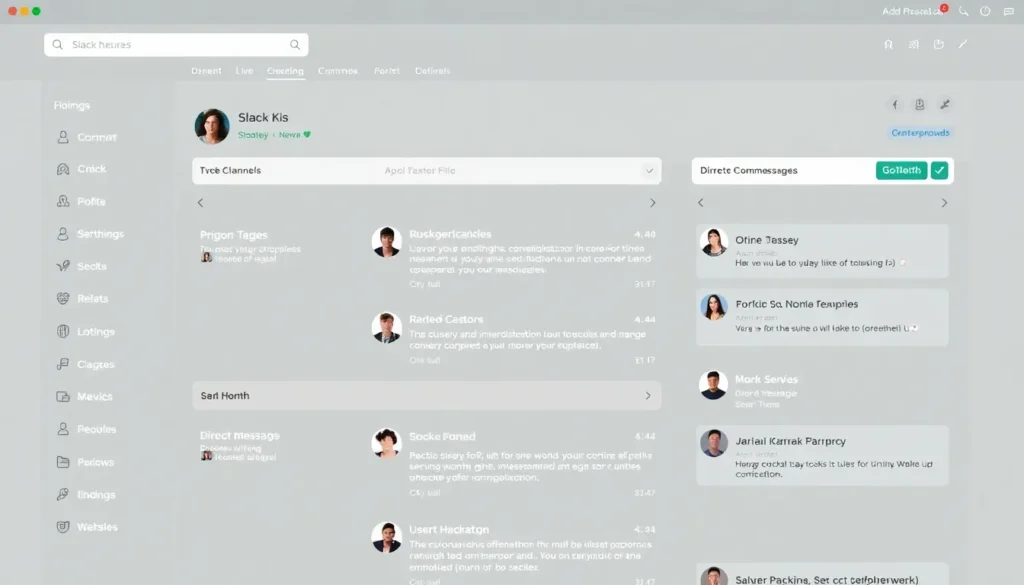
Ao carregar seu espaço de trabalho, você se deparará com a interface do Slack. Para quem está começando do zero, a estrutura básica é composta por:
Canais (Channels)
Pense nos canais como salas de bate-papo individuais dentro do seu espaço de trabalho geral. Eles permitem a criação de grupos específicos para diferentes tópicos ou equipes, como “Vendas” ou “Marketing”.
* **Canais Públicos:** Qualquer membro do espaço de trabalho pode participar.
* **Canais Privados:** Apenas pessoas convidadas podem acessar.
Você pode criar canais para projetos específicos (como o lançamento de um novo site) ou para facilitar solicitações de ajuda (como um canal de “Help Request Process”). Além disso, é comum ter canais mais informais, como um espaço para “Fun Facts” ou celebrações de aniversários, garantindo que nem tudo seja estritamente relacionado ao trabalho.
O canal #general é onde todos geralmente começam.
Mensagens Diretas (Direct Messages – DMs)
Abaixo da lista de canais, você encontra as Mensagens Diretas. Isso funciona como uma conversa de texto, permitindo comunicação um-a-um com qualquer pessoa no seu espaço de trabalho que você tenha acesso. À medida que adiciona colegas, eles aparecerão nesta seção, e você pode notificá-los diretamente. Novas mensagens não lidas aparecerão com um número de notificação.
Você também verá sua própria entrada de DM listada aqui. Muitos usuários utilizam este espaço como um bloco de notas pessoal para anotar pensamentos rapidamente, pois essa comunicação é privada e só é visível para você.
Estruturando Canais
Para criar um novo canal, utilize a opção “Create New Channel” (Criar Novo Canal). O Slack oferece modelos pré-definidos, como “Project Starter Kit” ou “Team Support”, que já vêm com uma estrutura básica. Alternativamente, você pode criar um canal do zero.
Ao criar um canal, você pode nomeá-lo (ex: “Admin”), adicionar uma descrição com informações relevantes e convidar membros imediatamente. A organização do conteúdo em canais específicos ajuda muito, pois em vez de vasculhar e-mails, você pode ir diretamente ao canal temático (como o de “Admin”) para encontrar informações relevantes àquele tópico.
Além dos canais, há uma barra de pesquisa robusta que permite encontrar mensagens, arquivos e componentes específicos facilmente.
Navegação Rápida (Sidebar)
Na barra lateral, você acessa:
* Direct Messages: Todas as suas conversas privadas pendentes de resposta aparecem aqui.
* Activity (Atividade): Centraliza todas as menções (@você), threads que você está seguindo, reações a mensagens e convites de grupos.
Ferramentas e Automação
Ainda na barra lateral, é possível criar diferentes templates e automações. Você também pode integrar plugins, como o Zoom. Para usar um plugin como o Zoom, basta digitar /zoom na caixa de mensagem, e ele iniciará uma reunião.
Interagindo com Mensagens
Na área de mensagens, há diversas formas de interagir:
* Menções: Use o símbolo “@” seguido do nome de alguém (ex: @eu) para notificá-lo diretamente sobre uma mensagem.
* Emojis: Adicione reações com emojis.
* Multimídia: Você pode anexar vídeos ou gravar mensagens de áudio para compartilhar pensamentos sem precisar digitar longos textos.
Quando alguém recebe uma mensagem sua, pode reagir a ela. Você também tem a opção de marcar mensagens como concluídas ou segui-las em threads.
Usar a opção de “Reply in thread” (Responder no tópico/thread) é crucial para manter a organização. Isso garante que as respostas a uma mensagem específica fiquem aninhadas sob aquela mensagem original, evitando que a conversa principal fique confusa.
Cada organização tende a adaptar o uso do Slack de acordo com suas necessidades. Ao começar, defina a cultura de comunicação que funciona melhor para sua equipe, seja mantendo respostas no tópico principal ou permitindo que todas as interações ocorram na linha principal do canal.
Perguntas Frequentes
- O que é um “Channel” no Slack?
Um canal é um espaço dedicado a conversas sobre um tópico, projeto ou equipe específica dentro do seu espaço de trabalho. - Qual a principal limitação da versão gratuita?
A versão gratuita restringe o histórico de mensagens acessível a cerca de 90 dias e limita o uso de chamadas de voz e vídeo (huddles). - Como eu garanto que uma pessoa específica veja minha mensagem?
Você pode usar o símbolo “@” seguido do nome do usuário (ex: @nome) para notificá-lo diretamente na mensagem. - É possível usar o Slack para anotações pessoais?
Sim, você pode enviar mensagens para si mesmo na seção de Mensagens Diretas, o que serve como um espaço privado para anotações. - Qual a melhor forma de manter discussões organizadas em um canal?
Utilizar a função de responder dentro de threads (tópicos) para garantir que as respostas sejam agrupadas sob a mensagem original, mantendo o canal principal limpo.
Este guia cobre os passos básicos para você começar a utilizar o Slack de forma eficaz e organizada.





